

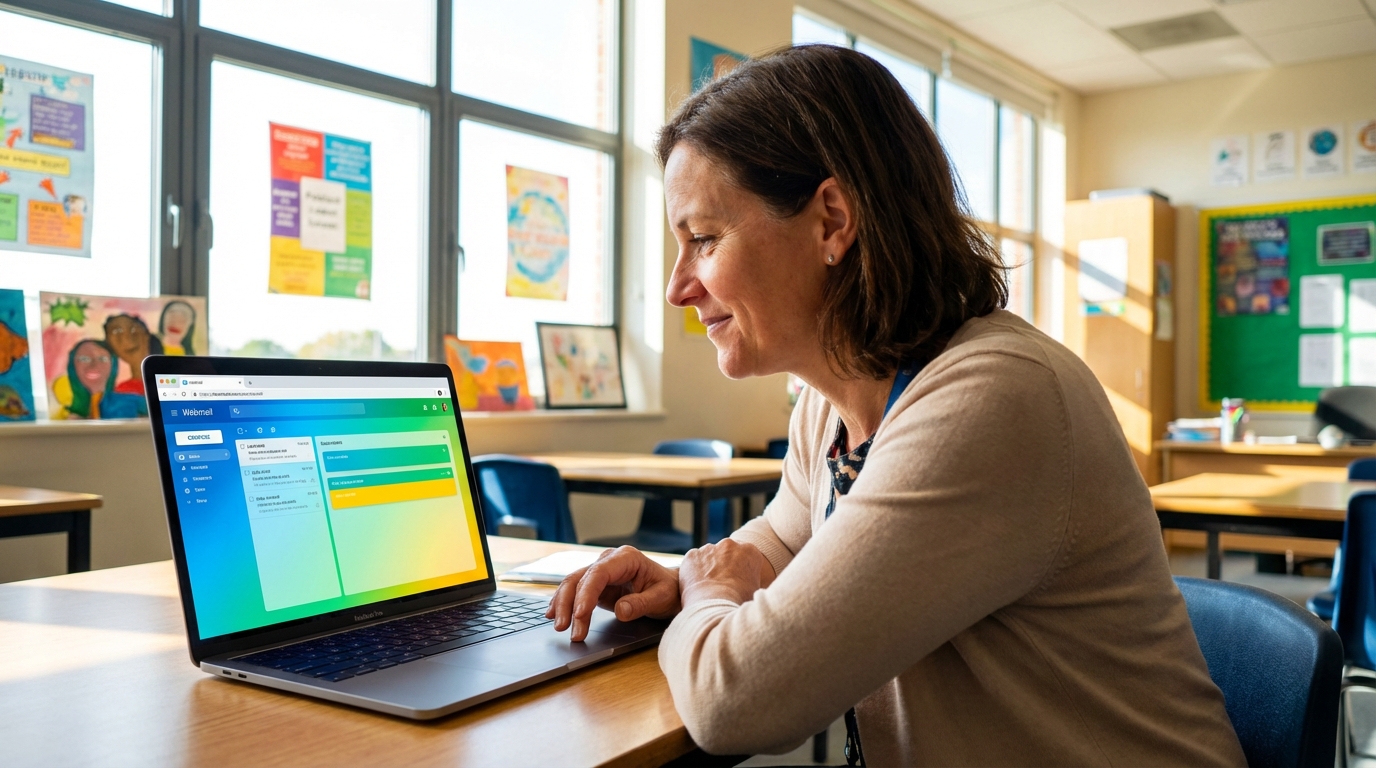
En bref :
- 🔎 Accès rapide : rendez-vous sur https://messagerie.ac-versailles.fr/iwc/ et connectez-vous avec votre identifiant académique (format prenom.nom@ac-versailles.fr).
- 🕘 Horaires support : assistance téléphonique du lundi au vendredi, 09:00–17:30 ; délai moyen de résolution ≈ 48 heures.
- 🛡️ Sécurité : activez l’authentification à deux facteurs et changez le mot de passe tous les 6 mois si possible.
- 📱 Mobilité : configuration IMAP/Exchange pour smartphone ; notifications paramétrables par type de message.
- ⚙️ Organisation : filtres, dossiers et signatures pour gagner en productivité.
Quoi : un accès sécurisé pour la messagerie professionnelle de l’Académie de Versailles, utile pour communiquer avec élèves, parents et collègues.
Où : sur le portail officiel https://messagerie.ac-versailles.fr/iwc/, depuis tout navigateur ou appareil mobile configuré.
Quand : connexion possible 24/7 ; assistance disponible du lundi au vendredi, 09:00–17:30. Période d’affluence maximale : rentrée scolaire (septembre) et périodes d’examens (mai–juin).
Accès et connexion à webmail Versailles : comment se connecter et quand prévoir l’accès
Pour se connecter, saisissez l’URL officielle et tapez votre identifiant académique au format prenom.nom@ac-versailles.fr, puis votre mot de passe. Si l’entrée échoue, vérifiez l’orthographe et essayez à 08:30 ou 19:00 pour éviter les pics de charge en journée.
La plateforme est disponible 24 heures sur 24, mais les mises à jour sont souvent planifiées entre 02:00 et 04:00
En période de rentrée (septembre) la communication électronique générée par l’académie augmente fortement : prévoir d’envoyer les messages sensibles hors créneaux 08:30–10:30 pour éviter retards et rebonds. Si vous avez besoin d’un créneau garanti pour des envois massifs, planifiez-les à 20:00–22:00.
Insight : connaître les plages horaires de maintenance et d’affluence évite les pertes de temps et les files d’attente auprès du support.
Configurer et réinitialiser son compte : étape par étape pour ne pas bloquer l’accès
La création du compte suit les instructions envoyées par l’administration. Si un mot de passe est oublié, cliquez sur le lien « Mot de passe oublié » sur la page de connexion ; un email de réinitialisation est envoyé à l’adresse secondaire ou un code à un numéro enregistré.
Procédure pratique : préparez le numéro de téléphone enregistré et l’adresse secondaire avant de lancer la réinitialisation. Les opérations prennent généralement moins de 30 minutes si le téléphone est disponible. En cas d’absence de ces éléments, contacter le support entre 09:00 et 12:00 maximise les chances d’obtenir une réponse rapide.
Conseils pour choisir un mot de passe
Pour une bonne sécurité email, choisissez une phrase de passe de 12 caractères minimum, mélangeant majuscules, minuscules, chiffres et caractères spéciaux. Évitez les suites évidentes (dates de naissance, noms d’établissement). Changez le mot de passe tous les 6 à 12 mois selon le niveau de partage d’informations.
Alternative si problème : si la réinitialisation prend trop de temps, utilisez temporairement un autre canal validé (ENT, téléphone) pour communiquer, puis finalisez la sécurisation du compte après résolution.
Insight : anticiper la réinitialisation facilite la reprise rapide des échanges professionnels.
Organisation de la boîte : filtres, dossiers, signatures pour une gestion emails efficace
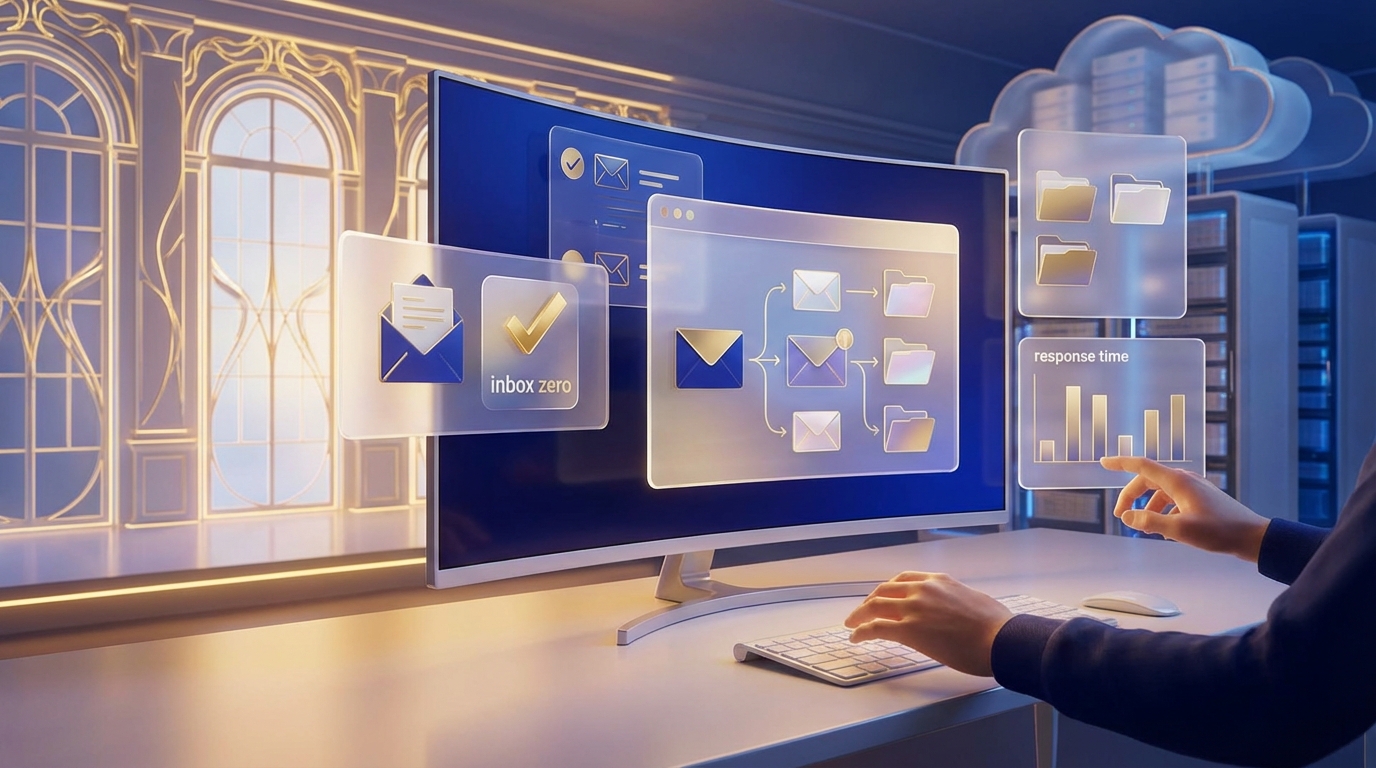
Classer les messages évite le débordement. Créez des dossiers par classe, par projet ou par urgence, puis définissez des règles (filtres) pour déplacer automatiquement les messages entrants. Cette méthode réduit le temps de tri : une règle bien conçue peut faire gagner jusqu’à 20–30 minutes par semaine.
Exemple concret : une règle « cours 6e » qui filtre tout message contenant le nom d’une classe permet de centraliser ressources et retours parents. Pour une communication standardisée, créez une signature institutionnelle précisant le poste, l’établissement et un numéro direct.
- 📂 Créer des dossiers : « Urgent », « Parents », « Équipe pédagogique » ✅
- 🔔 Prioriser : activer notification uniquement pour « Urgent » et « Messages administratifs » ⏰
- ✉️ Modèles : sauvegarder 3 modèles pour les réponses fréquentes (absence, réunion, point de suivi) 💬
Tableau récapitulatif des fonctionnalités et bénéfices :
| Fonctionnalité 🛠️ | Utilité 📌 | Gain estimé ⏱️ |
|---|---|---|
| Filtres automatiques 🎯 | Tri et classement automatique | 15–30 min / semaine |
| Signatures standardisées ✒️ | Image professionnelle | Temps de rédaction réduit |
| Listes de diffusion 📢 | Envoi groupé ciblé | Envoi en 1–2 min |
Insight : une boîte bien organisée augmente la productivité et réduit le stress lié aux messages manqués.
Interface utilisateur et notifications : personnaliser pour gagner du temps
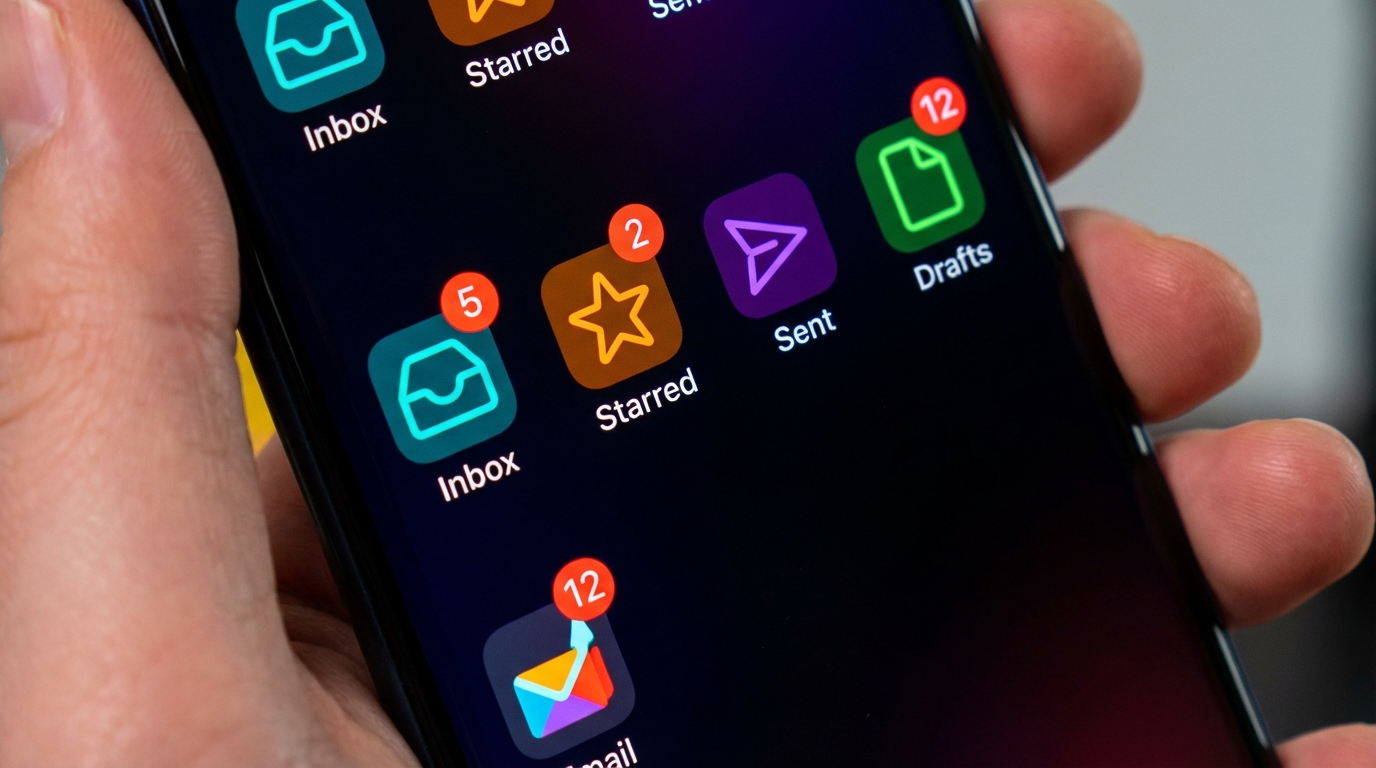
L’interface utilisateur du webmail offre des options de tri, d’affichage conversationnel et de thèmes. Pour les utilisateurs mobiles, activer une synchronisation IMAP garantit que les lectures et suppressions sont identiques sur tous les appareils.
Paramétrage recommandé : mode d’affichage « compact », notifications push pour les dossiers « Urgent » uniquement, fréquence de synchronisation définie toutes les 15 minutes sur mobile si l’autonomie est une contrainte.
Exemples de réglages selon profil
Enseignant avec beaucoup de classes : notifications uniquement 08:00–18:00 et tri automatique par classe. Administratif en déplacements : notifications push 24/7 mais avec filtres sur expéditeurs priorisés.
Alternative si vous n’aimez pas les notifications : désactivez-les et consultez la messagerie trois fois par jour à 09:00, 13:00 et 16:30 pour rester réactif sans être interrompu.
Insight : une personnalisation fine de l’interface équilibre disponibilité et concentration.
Sécurité et bonnes pratiques : protéger les données et respecter la confidentialité
Pour la sécurité email, activez l’authentification à deux facteurs (2FA) disponible depuis 2024. Si un appareil est perdu, révoquez immédiatement les sessions actives via le menu sécurité. Les mots de passe doivent être uniques et changés régulièrement.
Mesures pratiques : sauvegardez vos contacts hors ligne, limitez la taille des pièces jointes (vérifier la limite — souvent 25–30 Mo), et préférez les liens vers un cloud académique pour les gros fichiers. En cas d’alerte phishing, signalez le message via l’outil de signalement interne et contactez le support avant d’ouvrir des pièces jointes suspectes.
En période de météo extrême ou d’incident réseau, privilégiez l’envoi différé après 20:00 ou l’utilisation d’autres canaux validés (ENT ou téléphone) pour les messages urgents.
Insight : appliquer ces pratiques réduit significativement le risque de fuite et d’usurpation d’identité.
Intégration et productivité : connecter la messagerie aux outils pédagogiques
Le webmail peut s’intégrer à l’ENT académique, à Microsoft 365 Education et à Moodle pour centraliser échanges et ressources. La synchronisation permet d’afficher rendez-vous et documents sans changer d’application.
Exemple opérationnel : créer une liste de diffusion « Équipe 3ème » synchronisée avec l’agenda partagé permet d’envoyer convocations et suivre les réponses en un clic. Pour les flux externes (Gmail, Outlook), configurez l’IMAP et définissez une fréquence de synchronisation raisonnable (tous les 10–15 minutes) pour préserver la batterie.
Coût : le service académique est gratuit. L’utilisation de certains plugins tiers peut coûter entre 0 € et 30 € par an selon les fonctionnalités avancées (sauvegarde, recherche augmentée).
Insight : bien choisir les intégrations améliore la gestion emails sans multiplier les outils.
Problèmes courants et solutions rapides : dépannage pas-à-pas
Blocage à la connexion : vider le cache, essayer un navigateur alternatif, puis redémarrer l’ordinateur. Si le problème persiste, notez l’heure exacte (ex. 11:12) et contactez le support pour accélérer le diagnostic.
Synchronisation lente : vérifier les paramètres IMAP, la fréquence de synchronisation et l’espace de stockage (quota). Libérez de l’espace en archivant les messages anciens (> 12 mois) et en déplaçant les pièces jointes lourdes vers un cloud.
- 🛠️ Si pressé : utilisez l’ENT ou téléphone pour transmettre l’information en attendant la résolution.
- ⏳ Si l’outil est complet : planifiez l’envoi à 20:00–22:00 ou utilisez une liste de diffusion réduite.
- 🔁 Si vous n’aimez pas l’interface : configurez un client mail sur votre poste (Outlook, Thunderbird) en IMAP comme alternative.
Insight : documenter l’heure et le message d’erreur accélère la résolution par le support.
Rappels pratiques et scénarios alternatifs pour rester efficace
Pour une organisation durable : définir une routine quotidienne (vérification à 09:00, tri à 12:30, réponse finale à 16:30), utiliser des modèles et déléguer les listes de diffusion si possible.
Scénarios alternatifs :
- Si vous êtes pressé : envoyer un court message synthétique et suivre par téléphone.
- Si vous n’appréciez pas l’outil : configurer un client mail en IMAP et garder le webmail pour les opérations administratives.
- Si la boîte est pleine : archiver par lots les messages antérieurs à 6 mois et sauvegarder les pièces jointes lourdes sur le cloud académique.
Insight final : une organisation rigoureuse et des alternatives prévues évitent les coups de théâtre numériques.
Comment réinitialiser mon mot de passe si je n’ai plus accès à mon mail secondaire ?
Contactez le support académique entre 09:00 et 17:30 et fournissez une pièce d’identité ou le numéro d’identifiant de l’établissement. Le délai moyen de traitement est d’environ 48 heures.
Quelle est la limite de taille pour une pièce jointe ?
La limite courante est de 25–30 Mo ; pour les fichiers plus lourds, utilisez le stockage cloud académique et partagez un lien.
Peut-on activer l’authentification à deux facteurs ?
Oui. La 2FA est disponible depuis 2024 : activez-la dans les paramètres de sécurité et enregistrez au moins un numéro de téléphone de secours.
Comment réduire les notifications sur mobile sans perdre les messages importants ?
Activez les notifications uniquement pour les dossiers ‘Urgent’ et ‘Administratif’, ou définissez des plages horaires (09:00–18:00) pour les alertes push.

