


Quoi : accéder aux notes, au cahier de classe, aux absences et aux communications du collège ou du lycée de votre enfant via une plateforme accessible en ligne. Où : depuis le navigateur (Chrome, Firefox, Edge) sur le portail officiel ou depuis l’application mobile fournie par l’établissement. Quand : dès la remise des identifiants, souvent dans les 48 heures suivant l’inscription, puis au quotidien pour suivre les mises à jour.
Mini récapitulatif pratique : réception des identifiants par SMS ou courrier dans les 48 heures, première connexion à effectuer immédiatement (choisir un mot de passe d’au moins 8 caractères, contenant une majuscule et un chiffre), paramétrage des notifications pour recevoir les alertes de notes et d’absences en temps réel.
- 📝 Points clés : accès aux notes et emploi du temps, messagerie pour la communication parents, justification des absences.
- ⏰ Horaires conseillés : consulter la plateforme entre 07:00 et 22:00 ; en cas d’urgence, notifier le secrétariat de 08:30 à 17:00.
- 💳 Paiements et services : facturation cantine disponible avec fourchette de prix indiquée par l’établissement.
Accéder à École Directe : identifiants, prérequis techniques et premières étapes
Accéder à la plateforme commence par la réception d’identifiants fournis par l’établissement dans les premiers jours de la rentrée. Les comptes parents, élèves et enseignants sont délivrés séparément ; chaque compte inclut un mot de passe temporaire à changer dès la première connexion. La procédure de base prend moins de 10 minutes si le parent a son téléphone et son adresse e-mail à portée de main.
Prérequis techniques : utiliser un navigateur récent (Chrome, Firefox ou Edge), activer les cookies et s’assurer que la version du navigateur est à jour. En mobilité, l’application mobile propose des notifications push mais nécessite l’activation des alertes dans les réglages du téléphone.
Étapes précises pour la première connexion
- 1) Se rendre sur ecoledirecte.com et choisir “Première connexion”.
- 2) Saisir l’identifiant fourni et le mot de passe temporaire.
- 3) Choisir un nouveau mot de passe (min. 8 caractères, une majuscule, un chiffre).
- 4) Activer la double authentification si l’établissement la propose.
Si les identifiants n’arrivent pas : contacter le secrétariat qui réinitialisera l’accès. En cas d’erreur d’affichage, vider le cache du navigateur et recharger la page ; cela règle souvent les problèmes d’interface. Enfin, conserver une copie locale des identifiants dans un gestionnaire sécurisé évite les pertes futures.
Insight final : une activation propre et rapide convertit la plateforme en un tableau de bord utile au quotidien. Prochaine étape : paramétrer les notifications et mettre à jour le profil pour éviter de manquer les messages urgents.
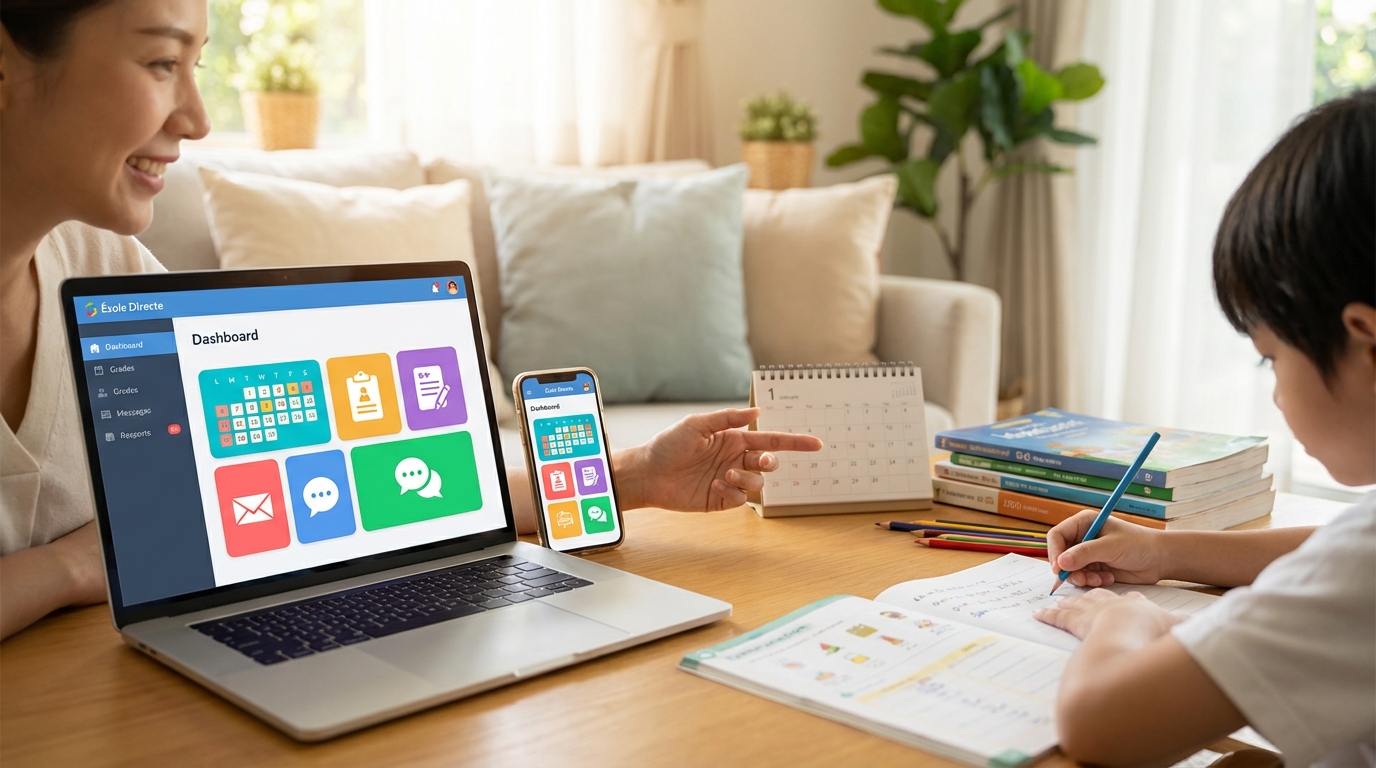
Paramétrer notifications, profil et confidentialité pour suivre la scolarité enfant
La première action après l’activation consiste à configurer le profil et les notifications. Dans la zone “Mon compte”, il est possible de modifier l’adresse e-mail, le numéro de téléphone et la photo de profil qui facilite l’identification par l’équipe éducative. Mettre une adresse e-mail consultée quotidiennement garantit la réception des alertes importantes.
Notifications : activer les alertes pour les nouvelles notes en ligne, les messages du professeur principal et les saisies d’absences. Pour limiter le bruit, désactiver les notifications moins prioritaires (actualités générales) et laisser uniquement celles qui demandent une action immédiate.
Comment choisir ses paramètres :
- 🔔 Prioriser : activer notes et messagerie (durée : 2 minutes).
- 📲 Téléphone : vérifier le numéro et le format international si vous voyagez.
- 🔐 Sécurité : changer le mot de passe tous les 6 mois et activer la double authentification si disponible.
Signes concrets d’un profil bien configué : les mails de test arrivent en moins de 5 minutes, les notifications push s’affichent sur le téléphone et la photo de profil est lisible. Si les alertes manquent, vérifier les paramètres de notification du téléphone (iOS ou Android) et la boîte de réception du courriel.
Alternative si l’on est pressé : demander au secrétariat d’envoyer un SMS récapitulatif des accès ; si l’on n’aime pas l’application mobile, utiliser le site web avec synchronisation iCal pour l’emploi du temps. Insight : un réglage intelligent réduit le stress et assure une réaction rapide face aux incidents scolaires.
Utiliser la messagerie intégrée pour une communication parents-enseignants efficace
La messagerie interne remplace graduellement les courriers papier et les échanges téléphoniques. Elle est idéale pour poser une question précise, envoyer un justificatif ou organiser une réunion. Chaque message conserve un historique consultable, utile lors des conseils de classe ou des suivis disciplinaires.
Règles d’or pour écrire un message efficace : objet explicite (ex. “Demande précision devoir maths – Dupont”), contexte en une phrase, demande claire et créneaux de disponibilité. Les enseignants reçoivent beaucoup de messages ; un format concis augmente les chances d’une réponse rapide.
Exemples et bonnes pratiques
- ✉️ Exemple concret : “Bonjour, la note X de mon enfant sur l’évaluation Y. Pouvez-vous préciser les compétences évaluées ? Disponibilités : mardi 17:30-18:30.” → réponse probable sous 48 heures.
- ⏱️ Envoyer pendant les heures 08:30–19:00 pour respecter les rythmes professionnels.
- 📎 Joindre un PDF ou une photo si un document est nécessaire (certificat médical, justificatif).
Alternative si la messagerie est saturée : demander un rendez-vous avec le professeur principal ou utiliser la visioconférence intégrée pour un échange plus rapide. En cas de conflit ou de question sensible, privilégier un rendez-vous physique pour éviter les malentendus.
Insight : la messagerie devient productive quand elle sert des demandes précises et constructives, et non des plaintes longues sans objectif.
Consulter les notes et interpréter le bulletin scolaire : méthode et plan d’action
La consultation des notes permet un suivi fin des progrès et des difficultés. L’onglet “Notes” affiche les évaluations par discipline, les moyennes et les appréciations des enseignants. Plutôt que de réagir à une note isolée, analyser l’évolution sur plusieurs évaluations donne une image plus fiable.
Étapes pratiques pour l’analyse des résultats : vérifier les coefficients, comparer la moyenne trimestrielle à la moyenne de classe, lire les commentaires et télécharger le bulletin dès sa publication. Le téléchargement en PDF conserve une trace officielle utile pour les dossiers et les entretiens annuels.
Tableau récapitulatif des éléments à surveiller
| Élément 📌 | À vérifier ✅ | Action suggérée 🛠️ |
|---|---|---|
| Notes par matière 📘 | Variabilité, moyenne | Contact professeur, plan de travail |
| Moyenne générale 📊 | Évolution trimestrielle | Tutorat ciblé, prioriser révisions |
| Commentaires profs 📝 | Remarques qualitatives | Objectifs concrets à 15 jours |
Si une matière montre une baisse continue sur trois évaluations, organiser un échange via la messagerie et proposer un plan en 4 étapes : diagnostic, séance de soutien, suivi hebdomadaire, réévaluation. Si l’on est pressé, opter pour une séance de tutorat en visioconférence. Si le parent n’apprécie pas l’approche proposée, envisager un autre intervenant externe en comparant les tarifs (fourchette : 20–40 € / heure selon la région).
Insight : télécharger le bulletin scolaire et conserver un historique local facilite l’analyse longitudinale et les décisions pédagogiques pertinentes.
Gérer les absences, retards et l’emploi du temps de manière pratique et rapide
La rubrique “Vie scolaire” permet de déclarer et justifier une absence en quelques clics. La procédure : choisir la date, indiquer le motif et téléverser un justificatif (PDF ou photo). L’envoi automatique notifie la vie scolaire et les professeurs concernés, évitant les appels et papiers perdus.
Conseils procéduraux : prévenir dès que possible, joindre un document si nécessaire, et vérifier la validation dans l’historique d’absences. En cas de retard répété, la plateforme signale les tendances et l’établissement peut proposer un entretien.
Synchroniser l’emploi du temps
- 📆 Export iCal : exporter l’emploi du temps vers un agenda familial pour recevoir des rappels 24 heures et 1 heure avant les événements.
- ⏳ Si vous êtes pressé : activer les alertes push 24h/1h sur les cours importants.
- 🔁 Si l’emploi du temps est incomplet : contacter l’administration avec capture d’écran et dates précises.
La gestion régulière des absences évite des conséquences administratives (impact sur les demandes de bourse, passage de classe). Si le parent n’aime pas la procédure en ligne, une justification papier remise au secrétariat reste souvent acceptée ; vérifier la politique de l’établissement. Insight : la traçabilité en ligne facilite la transparence et la résolution rapide des incidents.
Modules complémentaires : visioconférences, manuels numériques et outils pédagogiques
Plusieurs établissements activent des modules optionnels via la plateforme éducative : visioconférence, espaces collaboratifs, manuels numériques et applications tierces. Ces extensions enrichissent l’accompagnement pédagogique et réduisent les déplacements pour les réunions.
Visioconférence : ouverture d’une session par l’enseignant (BigBlueButton ou équivalent) avec envoi automatique des invitations. Avantage : réunions rapides, possibilité d’enregistrement et partage de ressources. Inconvénient : nécessité d’une bonne connexion (recommandation 5 Mbps montant minimum).
- 🧩 Espaces collaboratifs : groupes de travail, dépôt de fichiers et forums pour échanges asynchrones.
- 📚 Manuels numériques : activation par code éditeur, consultation hors-ligne possible.
- 🔗 Intégrations : la plateforme se connecte à de nombreux outils pour centraliser l’accès.
Alternatives : si un outil payant n’est pas activé, utiliser des ressources libres (sites d’exercices) ou demander une version imprimée pour l’élève. Insight : ces modules transforment l’ENT en hub pédagogique quand ils sont bien paramétrés par l’établissement.
Assistance, dépannage et ressources utiles pour tenir le cap
Pour les problèmes techniques, la plateforme offre plusieurs voies : FAQ intégrée, bouton Support dans l’interface et contact direct du secrétariat. Les problèmes courants incluent mot de passe oublié, compte bloqué et erreurs d’affichage. Chaque cas a une solution standard : réinitialisation via e-mail pour les mots de passe, intervention de l’administrateur local pour les comptes bloqués, vidage du cache pour les erreurs d’affichage.
Ressources pratiques : tutoriels PDF et vidéos fournis par l’établissement, documentation en ligne du fournisseur, et guides comparatifs disponibles sur des sites spécialisés. Par exemple, pour approfondir les fonctionnalités et la gestion quotidienne, consulter un guide complet en ligne.
Liens utiles :
- Guide technique et fonctionnalités : comprendre les fonctionnalités clés
- Guide pratique d’utilisation : comment utiliser ecole directe pour suivre la scolarité de votre enfant
Si la réinitialisation automatique échoue, contacter le secrétariat entre 08:30 et 17:00. En cas d’absence d’internet ou de météo extrême empêchant la connexion, privilégier l’appel téléphonique pour notifier les absences urgentes. Insight : la combinaison FAQ + secrétariat règle 9 fois sur 10 les incidents usuels.
Ressources finales et prochaines étapes
Pour structurer la prise en main, une checklist rapide : changer le mot de passe, activer notifications, synchroniser l’emploi du temps, télécharger le bulletin, sauvegarder documents importants. Ces actions demandent au total moins de 15 minutes et modifient significativement la gestion quotidienne.
Pour aller plus loin, explorer les modules complémentaires ou comparer d’autres ENT lorsque l’établissement le propose. Les ressources en ligne permettent aussi d’optimiser les paiements via la plateforme (fourchette de prix indiquée par l’établissement pour cantine et internat). Insight : un parent proactif gagne du temps et limite les surprises la veille des contrôles.
Comment récupérer un mot de passe oublié sur École Directe ?
Utiliser la fonction ‘mot de passe oublié’ sur la page de connexion. Si le lien automatique ne fonctionne pas, contacter le secrétariat pour une réinitialisation sécurisée et demander la réexpédition des identifiants par SMS.
Que faire si les notes n’apparaissent pas ?
Vérifier les droits d’accès et les filtres d’affichage. Contacter l’administration si tout est correct côté parent ; parfois, les enseignants publient les notes progressivement.
Comment justifier une absence via la plateforme ?
Aller dans la section ‘Vie scolaire’, sélectionner la date, indiquer le motif et téléverser éventuellement un justificatif (certificat médical). Conserver une copie locale du document.
Peut-on synchroniser l’emploi du temps avec un agenda personnel ?
Oui, exporter l’emploi du temps en iCal et l’ajouter à un agenda (Google Calendar, Outlook). Paramétrer des rappels 24h et 1h avant pour éviter les oublis.

