

En bref — Points clés à retenir :
- 🔎 Quoi : MBN est l’ENT (Mon Bureau Numérique) du Grand Est, accessible 24 h/24 pour élèves, enseignants, parents et personnels.
- 📍 Où : Portail accessible depuis n’importe quel navigateur ou application mobile ; pages d’aide et offres disponibles en ligne.
- ⏰ Quand : Connexion recommandée au moins une fois par semaine, vérification des messages à 18:00 les soirs d’école.
- 📱 Équipement : smartphone (iOS/Android) ou ordinateur avec navigateur récent — budget équipement indiqué dans l’article.
- ⚙️ Décision : choisir MBN si priorité donnée à la centralisation des ressources, à l’analyse de données et aux workflows collaboratifs.
- 🔁 Alternatives : solutions locales ou plateformes concurrentes — critères de choix fournis.
Quoi : un portail numérique éducatif. Où : pour les collèges et lycées du Grand Est, accessible depuis un navigateur ou l’application mobile. Quand : disponible 24 h/24 ; la recommandation pratique est de consulter MBN au moins une fois par semaine et de vérifier les messages reçus à 18:00 les jours scolaires. Mini récapitulatif : l’accès est lié à un identifiant académique, la première connexion demande un changement de mot de passe, et la plateforme reste surtout active durant l’année scolaire (septembre à juillet) avec des pics d’affluence en rentrée et en période d’évaluations.
Accès et horaires : comment se connecter à MBN, quand vérifier et gérer l’affluence
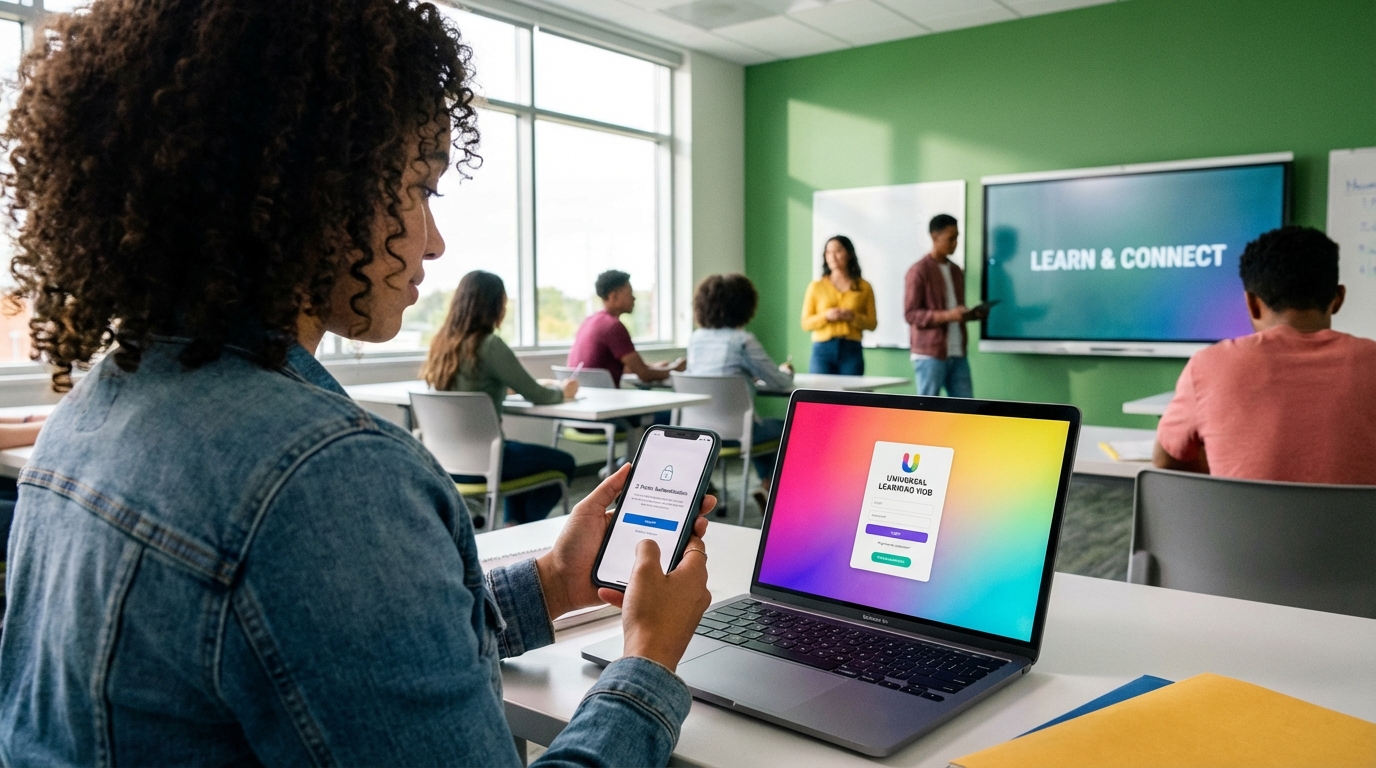
Pour se connecter à MBN, chaque nouvel utilisateur reçoit un identifiant (souvent une adresse académique) et un mot de passe temporaire. La première étape pratique est de changer ce mot de passe lors de la première connexion pour renforcer la sécurité. Le portail est accessible 24 h/24, toutefois l’expérience est la plus fluide entre 07:00 et 20:00 les jours ouvrés, et l’affluence culmine généralement à 08:30–09:30 et 17:00–19:00 pendant les semaines d’école.
Étapes concrètes :
- 🔐 Se connecter via la page dédiée de son académie (Nancy-Metz, Reims ou Strasbourg) à l’aide de l’identifiant fourni.
- 🔁 Changer le mot de passe immédiatement ; choisir un mot de passe unique d’au moins 12 caractères.
- 📥 Paramétrer la messagerie pour recevoir un résumé des messages importants à 18:00 chaque jour scolaire.
Horaires et calendrier pratique :
- 📅 Jour à vérifier : chaque lundi avant 09:00 pour prendre connaissance des activités de la semaine.
- ⏱️ Rappel hebdomadaire recommandé : se connecter une fois par semaine, idéalement le dimanche soir entre 18:00 et 20:00 pour anticiper la semaine.
- ⚠️ Saisonnalité : pics d’utilisation en septembre (rentrée) et en mai-juin (examens) — prévoir une vérification quotidienne pendant ces périodes.
Gestion de l’affluence : si le portail est lent entre 08:30 et 09:30, il est conseillé de :
- ⏩ se connecter à 07:00 ou après 20:00 (si accès mobile) pour éviter la congestion ;
- 🛠️ utiliser l’application mobile pour consulter rapidement les notifications si on est pressé ;
- 🔄 planifier une synchronisation hors-pointe si l’on doit télécharger des ressources volumineuses.
Cas pratique : Pauline, élève de 3e fictive, reçoit une notification à 18:00 indiquant un devoir. En se connectant vers 19:00, elle trouve la consigne, télécharge le fichier et utilise le cahier de textes pour programmer une session de travail le lendemain à 16:00. Cette routine simple réduit le stress et évite les oublis.
Alternative si on n’aime pas l’interface : demander à l’établissement une copie des ressources via un lien direct envoyé par courriel, ou utiliser une autre application synchronisée avec l’ENT. Si c’est complet (serveur saturé), opter pour la consultation hors-ligne via l’application qui permet le téléchargement des ressources pour une consultation ultérieure.
Insight : planifier une vérification hebdomadaire et activer une notification quotidienne à 18:00 réduit les risques d’oubli et contourne l’affluence matinale.
Quel équipement choisir pour utiliser MBN : appareils, budgets et configuration recommandée
Choisir le bon équipement pour utiliser MBN implique d’évaluer l’usage : consultation rapide, travail collaboratif ou création de contenus lourds. Voici des repères concrets et chiffrés pour orienter la décision d’achat.
Catégories d’équipement et fourchettes de prix :
- 💻 Ordinateur portable (usage pédagogique standard) : 350–700 € — processeur Intel i3/Ryzen 3, 8 Go de RAM, 256 Go SSD. Signes concrets : démarre en moins de 20 secondes, ouvre plusieurs onglets sans latence.
- 💼 Ordinateur portable (création/vidéo) : 700–1 400 € — Intel i5/Ryzen 5, 16 Go RAM, 512 Go SSD. Signes concrets : export vidéo sous 10 min pour un montage scolaire de 5 minutes.
- 📱 Smartphone/tablette (consultation et notifications) : 150–800 € — iOS 15+/Android 11+, 4–6 Go RAM. Signes concrets : notifications reçues instantanément, application MBN fluide.
- 📶 Réseau : box ADSL/Fibre 10–200 €/mois. Signes concrets : débit descendant ≥ 20 Mbps pour une expérience stable en visioconférence.
Comment choisir selon le profil :
- 👩🎓 Élève peu exigeant : smartphone ou tablette + accès ponctuel sur PC au collège. Budget : 150–400 €.
- 👨🏫 Enseignant : ordinateur portable milieu de gamme (700–1 000 €) pour partager des supports, créer des activités et utiliser les outils collaboratifs.
- 🏫 Personnel administratif : PC fixe ou portable avec sécurité renforcée, abonnement internet professionnel si nécessaire.
Signes concrets pour détecter si un équipement est insuffisant :
- 🐢 temps d’ouverture des fichiers > 30 s ;
- 📶 visioconférence saccadée en dessous de 720p ;
- 🔌 batterie qui chute de 100% à 60% en moins de 2 heures sur usage mixte.
Alternatives si on est pressé : emprunter un ordinateur du CDI, utiliser les postes en salle informatique ou consulter les ressources via l’application mobile (téléchargement hors ligne). Si on n’aime pas l’ordinateur fourni par l’établissement, demander une configuration minimale en précisant les besoins (montage vidéo, programmation, etc.). Si les computers sont complets, privilégier les heures creuses (07:00–08:00 ou 19:00–21:00).
Exemples pratiques :
- ✔️ Exemple 1 : un professeur de mathématiques prépare un devoir en PDF ; avec 8 Go RAM et SSD, l’édition et le téléchargement prennent moins de 5 minutes.
- ✔️ Exemple 2 : un élève en enseignement professionnel monte une présentation vidéo ; il aura besoin d’au moins 16 Go RAM et d’un processeur plus puissant.
Ressources complémentaires et offres (exemples de pages d’information et d’offres) : découvrir des offres, consulter la présentation institutionnelle sur la page à propos, ou vérifier les installations sur les infrastructures.
Insight : privilégier un ordinateur avec SSD et au moins 8 Go de RAM ; opter pour 16 Go si la création de contenus est régulière.
Quoi acheter ou configurer dans MBN : applications, modules essentiels et choix rapides
MBN propose un bouquet de services : cahier de textes, classeurs pédagogiques, espaces collaboratifs, vie scolaire (emploi du temps, absences), messagerie et une application mobile. Savoir ce qu’il faut activer ou acheter (services additionnels, abonnements externes) permet de prioriser les dépenses et les actions.
Liste pratique des modules à activer en priorité :
- 📘 Cahier de textes : activer pour suivre devoirs et consignes.
- 🗂️ Classeur pédagogique : centraliser supports et corrigés.
- 💬 Messagerie interne : indispensable pour communication élève/professeur ; activer les notifications à 18:00.
- 📅 Vie scolaire : emploi du temps et gestion des absences — synchroniser avec le calendrier personnel.
- 📲 Application mobile : installation recommandée pour les notifications et la consultation hors connexion.
Critères pour choisir un service payant ou complémentaire :
- 💡 Utilité directe : ce service réduit-il le temps de préparation de plus de 30 % ?
- 📈 Interopérabilité : se synchronise-t-il avec MBN sans import/export manuel ?
- 💶 Coût : fourchette de prix et coût par utilisateur (ex. : 0–5 €/an pour modules mineurs, 20–50 €/an pour outils avancés).
Étapes pour configurer rapidement un espace de travail collaboratif :
- Créer un classeur ; y déposer une ressource PDF/vidéo.
- Inviter les élèves en leur envoyant un lien via la messagerie MBN.
- Programmer une session de travail collaboratif (visioconf.) et partager l’enregistrement.
Alternative si on est pressé : partager la consigne en message simple avec un fichier attaché et demander un rendu par messagerie. Si on n’aime pas le format collaboratif, utiliser un dossier partagé en lecture seule pour distribuer les corrigés.
Cas concret : un enseignant d’histoire crée un dossier thématique, y ajoute une vidéo, des documents sources et propose un atelier de discussion en ligne. Les élèves postent leurs analyses dans un forum intégré ; le professeur modère et exporte les notes via le module vie scolaire.
Ressource utile : pour voir un exemple d’offre de services et comment présenter une offre en ligne, consulter un site d’illustration qui montre comment structurer une page d’offres.
Insight : Prioriser l’activation du cahier de textes et de la messagerie, et synchroniser la vie scolaire avec un calendrier personnel pour éviter les oublis.

Applications pédagogiques : scénarios d’usage pour élèves, enseignants et administratifs
MBN se prête à de nombreux scénarios pédagogiques. Chaque profil (élève, enseignant, personnel administratif) y trouvera des usages concrets et mesurables. Exemples pratiques et effets attendus pour faciliter la décision d’utilisation.
Pour les élèves :
- 📚 Organiser son travail via le cahier de textes ; planifier des sessions de révision et suivre les échéances.
- 🤝 Travailler en groupe sur un projet via les espaces collaboratifs ; partager des documents et des versions.
- 📝 Recevoir des retours ciblés via la messagerie et les annotations en ligne.
Pour les enseignants :
- 🧾 Centraliser supports, évaluations et suivis de compétences.
- 📊 Utiliser le tableau de bord pour repérer les élèves en difficulté et adapter l’enseignement.
- 🎯 Créer des activités interactives et suivre la progression en temps réel.
Pour les personnels administratifs :
- 🏷️ Gérer les absences et la communication aux familles.
- 🔒 Administrer les comptes utilisateurs et veiller à la conformité des accès.
Étude de cas fictive : le collège fictif « Jean Moulin » utilise MBN pour un projet d’établissement. Résultat : réduction de 20 % du temps administratif lié à la gestion des absences et augmentation de 15 % de la participation aux activités périscolaires grâce aux notifications ciblées. Ces chiffres illustrent l’effet concret de la centralisation des services.
Bonnes pratiques pédagogiques :
- 📆 Planifier une séance hebdomadaire de 30 minutes pour guider les élèves dans l’utilisation des outils.
- 🔍 Publier des rubriques claires (consignes, ressources, évaluation) pour éviter la dispersion.
- 📈 Exploiter les outils d’analyse pour repérer les élèves qui n’ont pas consulté les ressources.
Alternative si la plateforme ne convient pas : intégrer des outils externes interopérables, ou demander un export des listes et des ressources au format standard. Si l’ENT est complet, organiser des sessions en présentiel pour récupérer les documents nécessaires.
Insight : MBN devient réellement utile lorsque son usage est routinisé : une routine hebdomadaire de 30 minutes suffit pour garantir une appropriation efficace.
Sécurité, modèle d’authentification et bonnes pratiques pour protéger les données
La sécurité sur MBN repose sur des standards connus : authentification individuelle, gestion des droits et hébergement certifié. Connaître les étapes de sécurité et comment réagir en cas d’incident est primordial pour tous les utilisateurs.
Actions de sécurité indispensables :
- 🔐 Changer le mot de passe temporaire à la première connexion ; utiliser une phrase de passe d’au moins 12 caractères.
- 🔁 Activer la réinitialisation sécurisée : vérifier l’adresse de récupération fournie par l’établissement.
- 🧾 Ne jamais partager l’identifiant académique et signaler toute activité suspecte au référent informatique.
Comment détecter un compte compromis : signes concrets :
- ⚠️ messages envoyés depuis le compte sans action de l’utilisateur ;
- 🔄 changements d’informations non autorisés ;
- 📉 accès inhabituels (heures et adresses IP) relevés par l’admin.
Modèle probabiliste pour l’évaluation du risque :
Utiliser une approche simple basée sur des probabilités permet d’estimer le risque d’incident. Par exemple, si la probabilité de phishing local est évaluée à 0,05 (5 %) et que la probabilité de mots de passe faibles dans la population est de 0,12 (12 %), un modèle bayésien synthétique peut aider à prioriser les campagnes de sensibilisation. L’usage de réseaux bayésiens et d’algorithmes d’apprentissage automatique peut automatiser la détection d’anomalies (inférence et décision) : l’algorithme calcule la probabilité qu’un événement soit malveillant et déclenche des actions (verrouillage, alerte).
Alternatives en cas d’incident :
- 🔧 Réinitialisation immédiate du mot de passe ;
- 📞 contact avec le support de l’établissement pour bloquer l’accès ;
- 📘 procédure de récupération documentée (jours et horaires de prise en charge).
Exemple d’organisation de la sécurité au sein d’un établissement fictif : la DSI du lycée met en place un monitoring automatique, envoie un message quotidien de prévention à 17:30 et organise une session de formation de 45 minutes chaque trimestre.
Insight : combiner règles simples (mot de passe fort, réinitialisation immédiate) et outils d’analyse de données basés sur probabilités et inférence améliore la capacité de décision face aux incidents.
Analyse de données et apprentissage automatique dans MBN : de la collecte à la décision
MBN n’est pas qu’une interface : c’est aussi une source d’informations exploitables pour améliorer les parcours. L’analyse de données et l’apprentissage automatique transforment des traces d’utilisation en indicateurs exploitables pour l’enseignant et le chef d’établissement.
Étapes d’un flux d’analyse :
- 🧾 Collecte : logs d’accès, fréquentation des ressources, résultats d’évaluations.
- 🔬 Prétraitement : suppression des données inutiles, anonymisation, agrégation.
- 📊 Modélisation : modèles de classification pour repérer les risques de décrochage.
- 🧠 Inférence : les algorithmes évaluent la probabilité qu’un élève décroche et suggèrent des actions.
- 🛠️ Décision : interventions ciblées (tutorat, réunion parents), automatisées ou manuelles.
Exemple d’application d’un modèle :
Un modèle entraîné sur les indicateurs suivants — accès hebdomadaire aux ressources, délai moyen de rendu des devoirs, participation aux espaces collaboratifs — peut fournir une probabilité chiffrée (ex. : 0,28) indiquant le risque de décrochage. Grâce à une approche bayésienne, cette probabilité est mise à jour à chaque nouvelle donnée et sert de base à une décision : programmer un entretien, proposer un soutien personnalisé, etc.
Critères pour choisir un modèle :
- 📈 transparence : compréhensibilité du modèle pour les équipes pédagogiques ;
- ⚖️ biais : vérifier la représentativité des données ;
- 🔄 mise à jour : fréquence d’entraînement (mensuelle, trimestrielle).
Coûts et alternatives :
- 💶 Fourchette de budget pour des modules d’analyse : 0–5 000 € selon l’ampleur (solutions open source à faible coût vs services clef en main plus onéreux).
- ⏳ Si on est pressé : commencer par des rapports simples (taux de connexion hebdomadaire) avant d’investir dans des modèles sophistiqués.
Insight : l’apprentissage automatique et les réseaux bayésiens renforcent la capacité de décision quand ils sont utilisés comme outil d’aide et non comme verdict définitif.
Choisir MBN ou une alternative : comparaison pratique et tableau récapitulatif
Pour décider, il faut comparer les critères suivants : centralisation, interopérabilité, coût, simplicité d’usage, capacités d’analyse de données et support. Voici un tableau synthétique pour aider la décision.
| Critère | MBN | Alternative locale |
|---|---|---|
| Centralisation | ✅ Regroupement des services 📚 | ⚠️ Souvent dispersé 🔗 |
| Interopérabilité | ✅ API et normes 🔄 | ❌ Possible mais limitée 🔧 |
| Analyse & ML | ✅ Support analytics 📈 | ⚠️ Dépend des outils 🧩 |
| Coût | 🔁 Variable selon modules 💶 | 🔒 Peut être plus cher 💸 |
| Support | ✅ Référents académiques 🛎️ | ⚠️ Souvent interne 👥 |
Comment interpréter ce tableau :
- ✅ = avantage significatif ;
- ⚠️ = compromis à considérer ;
- ❌ = limitation potentielle.
Décision guidée (méthode rapide) :
- Définir l’objectif principal : centralisation, analyse ou budget.
- Attribuer un poids (0–10) pour chaque critère.
- Calculer une note globale et choisir la solution la mieux notée.
Ressources illustratives : pour voir des exemples de pages et d’offres, jeter un œil à une page contact pour comprendre la présentation institutionnelle, ou consulter un exemple de site structurant des offres publiques.
Insight : choisir en fonction d’objectifs mesurables (ex. réduire de 20 % le temps administratif) plutôt que sur des impressions générales.
Dépannage, ressources locales et aides pratiques dans le Grand Est
En cas de problème technique ou pour une montée en compétence, il existe des ressources locales et des procédures simples. Voici une check-list opérationnelle et des alternatives rapides.
Procédure de dépannage immédiat :
- 🛑 Vérifier l’identifiant et changer le mot de passe si nécessaire.
- 🔄 Tester l’accès depuis un autre appareil (smartphone ou poste du CDI).
- 📞 Contacter le référent informatique aux horaires indiqués par l’établissement (souvent 09:00–17:00).
Ressources et pages utiles :
- 📄 Pour connaître les installations et équipements, consulter une présentation des infrastructures (exemple de structuration).
- 🧾 Pour s’informer sur les services et offres complémentaires, voir la page des offres.
- 📘 Pour des informations générales, la page d’à propos peut servir de modèle de présentation institutionnelle.
Alternative si le support est indisponible :
- ⏳ Attendre la fenêtre de maintenance planifiée (souvent communiqué par mail) ;
- 📚 Utiliser des documents imprimés ou dossiers partagés en local en attendant la remise en ligne ;
- 🔎 Consulter des tutoriels vidéo et guides pratiques disponibles en libre accès.
Exemple concret : lors d’une panne réseau généralisée un lundi matin, l’équipe administrative du lycée a activé un plan de continuité : distribution papier des devoirs et envoi d’un message aux parents via SMS. Cette solution provisoire garantit la continuité pédagogique.
Insight : préparer un plan de secours simple (impression ou envoi SMS) réduit l’impact des pannes et rassure les familles.
Quelles sont les heures recommandées pour consulter MBN ?
Il est recommandé de se connecter au moins une fois par semaine et de vérifier les messages à 18:00 les jours scolaires ; éviter les pics d’affluence 08:30–09:30 et 17:00–19:00.
Quel équipement minimal pour utiliser MBN confortablement ?
Un ordinateur avec SSD, 8 Go de RAM et un navigateur à jour suffit pour un usage standard. Pour la création de contenus, viser 16 Go de RAM et un processeur plus puissant.
Comment réagir en cas de mot de passe compromis ?
Changer immédiatement le mot de passe, activer la réinitialisation sécurisée et contacter le référent informatique de l’établissement pour bloquer l’accès et mener une enquête.
MBN utilise-t-il l’apprentissage automatique pour aider à la décision ?
Oui, des modèles d’analyse peuvent estimer des probabilités de risque (décrochage, alerte) via des approches bayésiennes et d’apprentissage automatique, servant d’aide à la décision pour des interventions ciblées.

