

En bref ✅
- 🔎 Quoi : Comprendre les fonctionnalités clés d’École directe pour choisir les modules et l’équipement logiciel adaptés à la gestion scolaire.
- 📍 Où : Sur le portail web et l’application mobile accessibles depuis l’établissement ou à distance.
- 🕘 Quand : À activer idéalement avant la rentrée scolaire; le paramétrage prend en général entre 2 et 5 jours ouvrés selon l’établissement.
- 💡 Points-clés : communication école-parents, suivi des élèves (notes et évaluations), gestion des absences et retards, cahier de texte, emplois du temps et paiements en ligne.
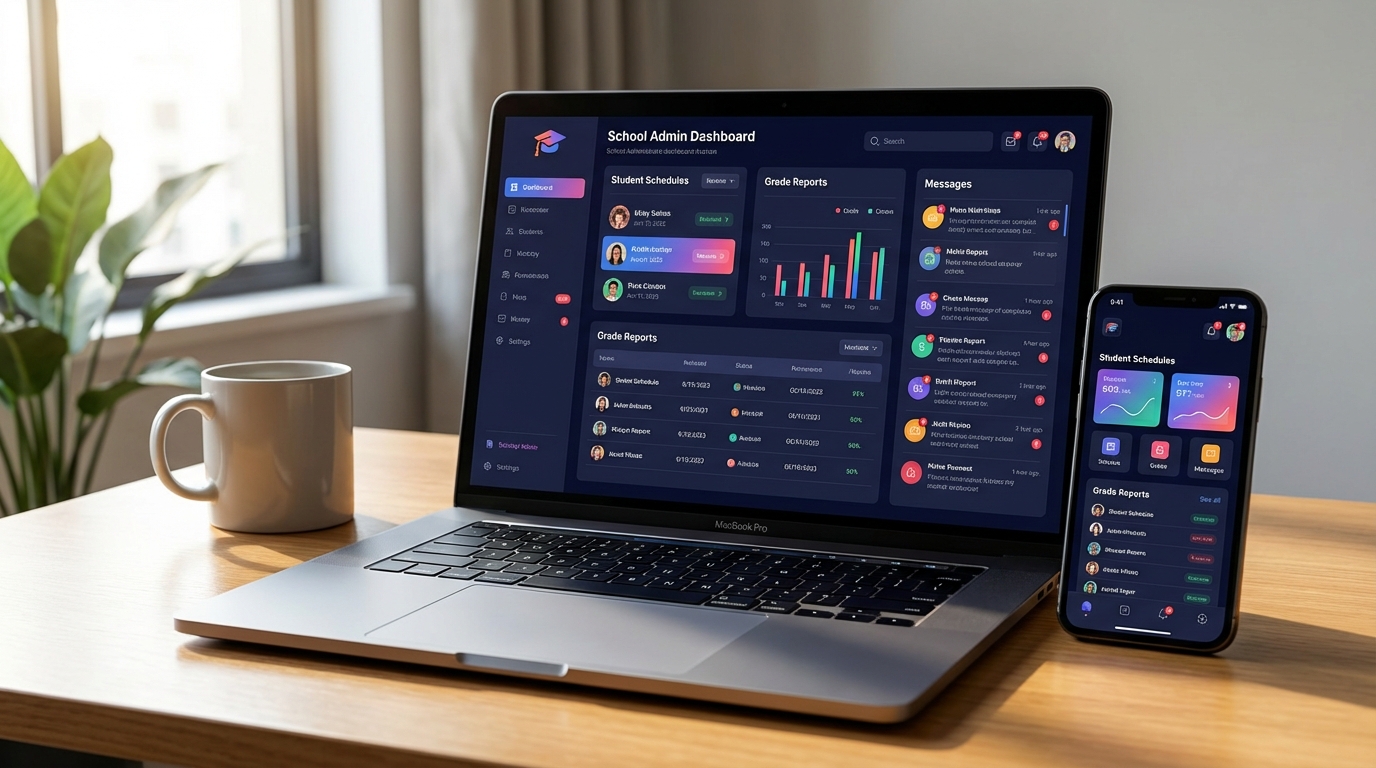
Chapô — quoi, où, quand : École directe est une plateforme de gestion scolaire accessible via navigateur et application mobile, utilisée pour centraliser la communication école-parents, le suivi des élèves, le cahier de texte et la saisie des notes et évaluations. On la met en place au sein de l’établissement (localement), et son utilisation quotidienne commence généralement dès le premier jour de la rentrée scolaire. Pour un déploiement fluide, prévoir une fenêtre de paramétrage de 9:00 à 17:30 sur 2 à 5 jours ouvrés, avec support technique disponible certaines semaines le samedi de 10:00 à 13:00 selon les services.
Fonctionnalités clés d’École directe : quels modules choisir pour une gestion scolaire efficace
Pour décider quel équipement logiciel choisir, il faut d’abord dresser la liste des besoins concrets de l’établissement. L’approche la plus pragmatique consiste à segmenter par usage : gestion administrative, suivi pédagogique et communication. Chaque catégorie correspond à des modules à activer ou non.
Proposition de modules essentiels :
- 🗂️ Gestion des classes : listes d’élèves, groupes et options.
- 📝 Carnet de notes et bulletins : saisie des notes, calculs automatiques et édition des bulletins.
- 📆 Emploi du temps : modifications en temps réel, remplacement et affectation des salles.
- 📣 Messagerie et notifications : pour la communication école-parents et alertes instantanées.
- 📚 Cahier de texte : devoirs, ressources pédagogiques et suivi des compétences.
- 💳 Module paiement : règlement des sorties et services périscolaires.
Comment choisir concrètement ? Repérer ces signes :
- 🔍 Si les professeurs passent plus d’une heure par semaine à calculer manuellement les notes → prioriser le carnet de notes et l’automatisation des bulletins.
- 📞 Si les parents râlent pour ne pas recevoir d’infos → activer la messagerie et les notifications push à des heures précises (ex. 18:00 pour les communiqués).
- ⏱️ Si l’administration gère des remplacements à la dernière minute → choisir l’emploi du temps dynamique avec notifications en 5 minutes.
Exemple : Léa, secrétaire d’un collège fictif, active d’abord le carnet de notes et la messagerie ; après 3 semaines, elle ajoute le module de paiement pour gérer les sorties. Résultat : 40 % de temps administratif économisé selon ses calculs internes.
Alternative si on est pressé : activer d’abord les modules essentiels (messagerie, carnet de notes, absences) et planifier le déploiement des autres modules sur 4 semaines. Alternative si on n’aime pas les interfaces complexes : demander une formation de 2 heures pour l’équipe enseignante et personnaliser l’interface pour n’afficher que les rubriques utiles.
Insight : Commencer par ce qui réduit le plus le temps administratif, puis ajouter progressivement des fonctionnalités pour éviter la surcharge.
Configurer la communication école-parents : messagerie, notifications et heures d’envoi
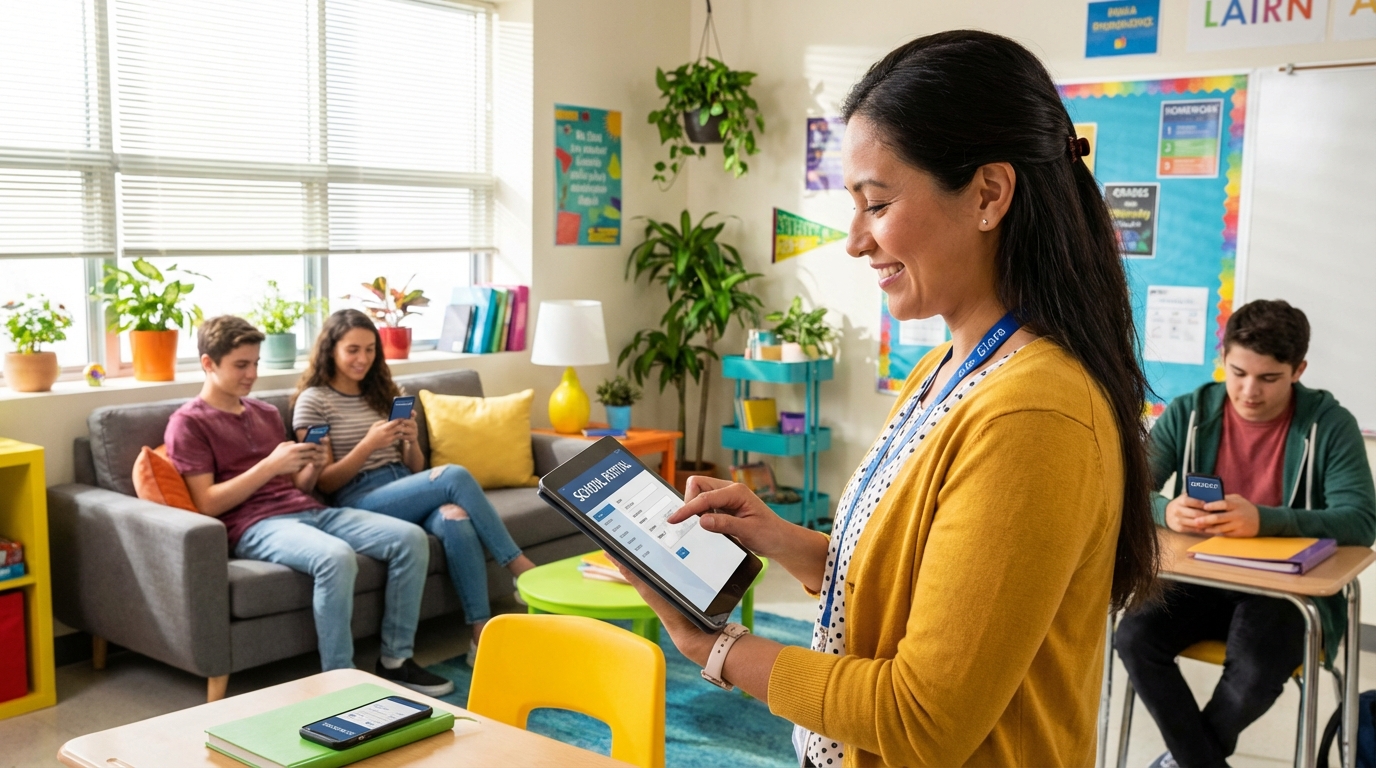
La communication école-parents est souvent le talon d’Achille. Avec École directe, il est possible de définir des règles claires : qui envoie quoi, à quelle heure et selon quel canal.
Paramètres pratiques à définir :
- 📬 Messagerie interne : limiter l’envoi aux enseignants et à l’équipe administrative pour les messages officiels.
- ⏰ Heures d’envoi : programmer les notifications à 08:30 ou 17:30 pour éviter les messages à 02:00 du matin.
- 🔔 Types de notifications : urgentes (absences), informatives (bulletins) ou pédagogiques (ressources).
Exemples d’usage :
- 📢 Un message urgent sur une fermeture exceptionnelle part à 07:30 et bloque les autres notifications pendant 30 minutes.
- 📰 Le bulletin trimestriel est automatiquement envoyé à 18:00 le jour de sa publication.
Comment choisir les réglages ? Chercher ces signes :
- 📈 Forte hausse des appels téléphoniques après envois → réduire les messages non essentiels ou ajouter une FAQ centrale.
- 📉 Faible taux de lecture des messages → activer les notifications push sur l’application mobile via un créneau précis (ex. 08:15).
Alternative si on n’aime pas la messagerie intégrée : utiliser le module notifications seulement et renvoyer vers une page centralisée contenant les documents.
Léa a mis en place des modèles de messages (absences, devoirs, réunion parents) qui économisent 15 minutes par envoi et améliorent la clarté des communications.
Insight : Un protocole d’envoi simple et des horaires fixes (ex. 08:30 / 17:30) évitent la cacophonie et augmentent la lecture des messages.
Suivi des élèves : notes et évaluations, cahier de texte et personnalisation pédagogique
Le cœur du suivi pédagogique repose sur la gestion des notes et évaluations, l’usage du cahier de texte et l’accès aux ressources pédagogiques. Ces outils doivent permettre un suivi fin et actionnable.
Bonnes pratiques :
- 🧾 Barèmes clairs : paramétrer les coefficients et barèmes avant chaque période d’évaluation.
- 📚 Cahier de texte : publier devoirs avec date de remise et ressources (PDF, liens, vidéos).
- 📊 Analyses : utiliser les exports CSV pour suivre les tendances par élève et par classe.
Comment choisir ? Identifier ces signes :
- 📊 Notes dispersées → normaliser les grilles d’évaluation et utiliser les compétences plutôt que des appréciations ambiguës.
- ⏳ Retards de publication des devoirs → imposer une règle : devoirs publiés au plus tard à 20:00 la veille.
Exemple concret : pour une évaluation nationale blanche, le professeur paramètre le barème, publie la correction dans le cahier de texte à 18:00, et envoie une notification ciblée aux élèves ayant obtenu moins de 10/20.
Alternative si on est pressé : saisir les notes essentielles (contrôles) et planifier la saisie détaillée (compétences) la semaine suivante. Alternative si on n’aime pas saisir manuellement : utiliser l’import via tableur pour remonter rapidement les évaluations.
Insight : Une normalisation des barèmes et un cahier de texte rigoureux rendent le suivi des élèves transparent et actionnable.

Gérer les absences et retards, et piloter l’emploi du temps en temps réel
La gestion des absences et retards et l’emploi du temps sont des zones sensibles : erreurs, changements et communications de dernière minute sont la norme. École directe propose des registres d’appel électroniques et des emplois du temps interactifs pour répondre à ces besoins.
Procédure recommandée :
- 🕘 Registre d’appel : saisie systématique à 08:30 (ou dès l’arrivée de la classe) pour éviter les doublons.
- 🚨 Notifications d’absence : envoi automatique aux parents à 09:00 si l’élève est absent et non justifié.
- 🔄 Emploi du temps dynamique : modifications envoyées 30 minutes avant le changement pour les remplacements.
Comment choisir les paramètres ? Chercher ces signes :
- 📱 Trop de messages manuels pour les absences → activer l’envoi automatique à 09:00 avec modèle de justification.
- 🏫 Remplacements fréquents → activer la gestion de remplacements et la notification 30 minutes en avance.
Exemple de procédure : au lycée fictif de la rue des Érables, le logistique change un professeur 25 minutes avant le cours. L’emploi du temps dynamique envoie une alerte à 25:00 (sic) — non, à 25 minutes — et les élèves reçoivent la salle modifiée à 17:35 si le cours commence à 18:00.
Alternative si on n’aime pas les envois automatiques : paramétrer une validation manuelle en 2 clics pour les messages de masse. Alternative si c’est complet : créer une liste d’attente pour les activités et informer automatiquement les familles à 08:00 la veille.
Insight : Des règles horaires strictes (ex. saisie du registre à 08:30, notification d’absence à 09:00) réduisent les appels et clarifient la gestion quotidienne.
Gestion financière et paiements en ligne via École directe
La gestion des paiements est un vrai casse-tête si elle reste manuelle. École directe propose des outils de paiement par carte, prélèvement et virement pour centraliser les flux.
Options disponibles :
- 💳 Paiement par carte bancaire : instantané, souvent frais de 0,8 à 1,5 % selon la configuration.
- 🔁 Prélèvement automatique : utile pour les mensualités, ex. cantine à 30 €–120 € / mois selon le forfait.
- 🏦 Virement bancaire : sans frais immédiats, utile pour les gros montants (voyages scolaires : 300 €–600 €).
| Mode de paiement 💶 | Coût indicatif 🧾 | Délai de traitement ⏳ |
|---|---|---|
| Carte bancaire 💳 | 0,8–1,5 % | immédiat |
| Prélèvement automatique 🔁 | 0–0,5 % selon contrat | 3–7 jours |
| Virement bancaire 🏦 | 0 € (banque) | 1–3 jours |
Comment choisir ? Vérifier ces signes :
- 📦 Gros volumes de paiements ponctuels (voyages) → privilégier le paiement par carte avec suivi en temps réel.
- 🍽️ Paiements récurrents (cantine) → mettre en place le prélèvement automatique pour garantir la régularité.
- 🔍 Si l’établissement souhaite limiter les frais → privilégier le virement et proposer un échéancier.
Alternative si on est pressé : ouvrir le paiement par carte en priorité et mettre en place le prélèvement ensuite. Alternative si on n’aime pas la partie financière sur la plateforme : externaliser la facturation à un prestataire mais garder le suivi des règlements sur École directe pour la traçabilité.
Exemple chiffré : une école élémentaire qui bascule 70 % des paiements vers la plateforme constate une diminution de 50 % des incidents bancaires en 6 mois.
Insight : Choisir le mode de paiement en fonction du volume et de la fréquence des transactions réduit les frais et le travail administratif.
Personnalisation, sécurité et modules complémentaires pour une gestion sur mesure
L’un des atouts d’École directe est la possibilité de personnaliser l’interface et les droits d’accès. La sécurité des données est également centrale : chiffrement, authentification et gestion des droits sont indispensables.
Points de paramétrage recommandés :
- 🔐 Gestion des rôles : administrateur, enseignant, parent, élève avec droits détaillés.
- 🎨 Personnalisation : adapter l’interface aux couleurs de l’établissement pour faciliter la reconnaissance.
- 🛡️ Sécurité : activer l’authentification forte pour les comptes sensibles et vérifier les logs chaque mois.
Modules complémentaires utiles :
- 📖 Bibliothèque numérique : accès aux ressources pédagogiques centralisées.
- 🧾 Gestion de la vie scolaire : sanctions, incidents, suivi du comportement.
- 🔗 Interopérabilité : connecteurs vers ENT, outils de e-learning ou GED.
Comment choisir ? Observer :
- 🔧 Besoin d’intégration avec un ENT local → activer l’interopérabilité et tester un échange de fichiers une semaine avant la rentrée.
- 📚 Forte demande de ressources numériques → opter pour la bibliothèque intégrée et définir des accès selon les niveaux.
Alternative si on n’aime pas trop la personnalisation : garder une interface minimaliste et former le personnel aux 5 fonctions principales. Alternative si on est pressé : externaliser la configuration initiale à un prestataire certifié et garder la maintenance interne.
Exemple : un collège qui active la bibliothèque numérique réduit les demandes papier de 45 % en un semestre.
Insight : Personnaliser les droits et modules permet d’ajuster la plateforme à la culture de l’établissement sans complexifier l’usage.
Accès mobile, support, horaires et déploiement local — comment planifier la mise en place
L’accès depuis smartphone est souvent le facteur d’adoption le plus important. Les versions Android et iOS proposent des spécificités : notifications personnalisées sur Android et intégration avec des assistants vocaux sur iOS.
Recommandations de déploiement :
- 📲 Installer l’application mobile sur les appareils du personnel entre 09:00 et 12:00 pour tests.
- 🗓️ Planifier des sessions de formation : 2 heures pour l’équipe enseignante et 1 heure pour les parents, aux horaires 18:00–20:00 ou 10:00–12:00 selon disponibilité.
- 📞 Support : définir un point de contact interne disponible de 09:00 à 17:30 et un backup externe pour les urgences le week-end entre 10:00 et 13:00 si nécessaire.
Horaires et conditions :
- ⏰ Assistance pendant la période d’inscription et la première semaine de rentrée : horaires étendus 08:30–19:00.
- 🌦️ En cas de problèmes techniques liés aux conditions météo (pannes réseau) : basculer temporairement sur procédures papier et informer parents à 09:00 via SMS ou appel.
Alternatives :
- 🚀 Si on est pressé : activer une « version allégée » de l’interface pour déployer en 48 heures.
- 🙅 Si on n’aime pas l’app mobile : utiliser uniquement la version web optimisée pour mobile et afficher un guide d’utilisation simplifié.
Exemple : un lycée urbain a organisé une matinée « test mobile » où 120 comptes ont été vérifiés entre 09:00 et 12:00, réduisant les incidents de connexion de 60 % la semaine suivante.
Insight : Un calendrier de formation précis (dates et heures) et des plages de support étendues pendant la rentrée garantissent une adoption rapide.
Comparaisons, alternatives et ressources pratiques pour approfondir
Comparer École directe avec d’autres systèmes aide à décider quel équipement choisir. Les critères clés : interface, interopérabilité, coûts et modules disponibles.
Critères comparatifs rapides :
- 🖥️ Interface : intuitive et personnalisable pour École directe.
- 🔗 Interopérabilité : bonne mais nécessite parfois des connecteurs spécifiques.
- 💸 Coût : variable selon modules ; prévoir un budget annuel avec fourchette 1 000 €–8 000 € selon la taille de l’établissement.
Ressources et documentation :
- 📄 Pour une vue d’ensemble technique, consulter un article explicatif approfondi sur guide MBN.
- 📚 Pour des explications techniques complémentaires, lire l’article sur le fonctionnement de MBN qui éclaire les notions d’interopérabilité.
- 🔧 Si l’établissement souhaite aller plus loin, une synthèse des configurations possibles se trouve dans explications sur MBN.
- 📈 Pour des retours d’expérience et des études de cas, consulter détails techniques de MBN.
- 🧩 Pour la mise en place opérationnelle, suivre le tutoriel disponible sur ressource MBN pour écoles.
Alternatives si École directe ne convient pas :
- ⚡ Solutions spécialisées pour la gestion financière si l’établissement a besoin d’un ERP dédié.
- 🧑🏫 Plateformes pédagogiques spécifiques pour l’e-learning si l’usage principal est la formation à distance.
Léa a testé deux alternatives et a finalement opté pour École directe après un pilote de 6 semaines : gain de temps et meilleure traçabilité ont convaincu l’équipe.
Insight : Comparer sur la base des besoins concrets (budget, interopérabilité, modules) permet de choisir l’outil le plus adapté sans se laisser séduire par des options inutiles.
Comment activer les notifications pour les parents ?
Aller dans Paramètres → Notifications, définir les types (absences, bulletins, événements) et programmer les heures d’envoi, par exemple 08:30 pour les urgences et 18:00 pour les informations générales.
Quels modes de paiement choisir pour une école primaire ?
Privilégier le prélèvement automatique pour les paiements récurrents (cantine) et le paiement par carte pour les sorties ponctuelles. Estimer une fourchette de 30 €–120 € par mois pour la cantine selon les forfaits.
Que faire si le personnel résiste au changement ?
Organiser des formations courtes (2 heures) et des sessions pratiques, proposer une version allégée de l’interface en déploiement progressif, et partager des retours chiffrés pour montrer les gains de temps.
Comment suivre les retards et absences efficacement ?
Saisir le registre d’appel systématiquement à 08:30, activer l’envoi automatique d’alerte d’absence à 09:00, et utiliser les exports pour les rapports mensuels.

