

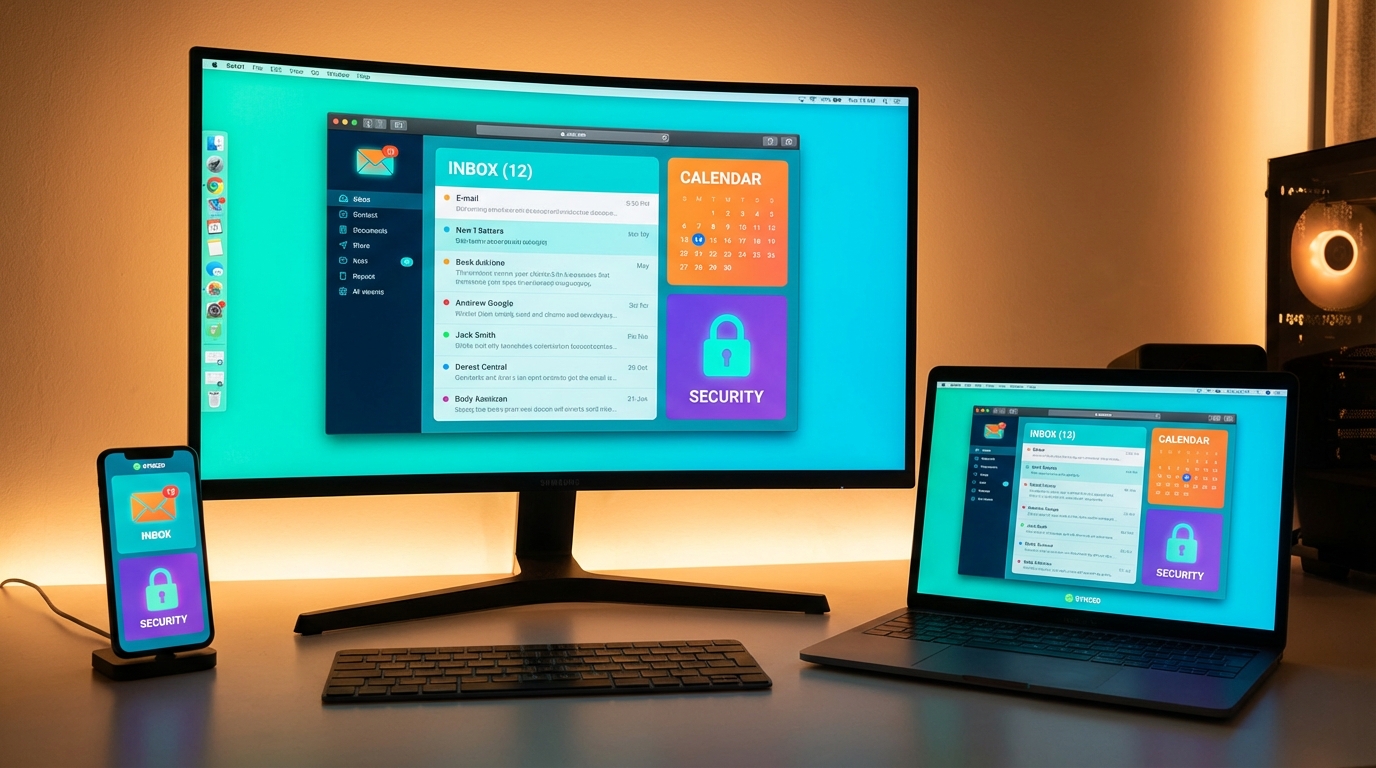
Quoi : présentation et guide pratique des principales fonctions disponibles pour utiliser un webmail dédié aux zones Orléans Tours. Où : accès depuis un navigateur ou une application mobile, depuis Orléans, Tours et toute localisation avec connexion Internet. Quand : service accessible 24h/24 sauf maintenance programmée, détails horaires précisés ci‑dessous.
Mini récapitulatif : maintenance hebdomadaire généralement le mardi entre 02:00 et 04:00 ; assistance technique téléphonique du lundi au vendredi de 09:00 à 17:30 ; synchronisation mobile recommandée toutes les 5 à 15 minutes selon usage.
- En bref :
- Accès 24/7 avec fenêtres de maintenance (mardi 02:00–04:00).
- Configuration IMAP/SMTP standard : ports 993 (IMAP SSL), 587 (SMTP STARTTLS).
- Mise en place recommandée : authentification à deux facteurs et sauvegarde automatique.
- Alternatives rapides : client mobile IMAP si le webmail est lent ; serveur IMAP/POP en cas d’incident.
horaires et accès du webmail Orléans Tours : quand et comment se connecter
L’accès au service Orléans Tours se fait en continu : l’interface est disponible 24 heures sur 24 via un navigateur moderne (Chrome, Firefox, Edge) et via applications mobiles habilitées. Les opérations de maintenance récurrentes ont lieu le mardi entre 02:00 et 04:00 ; pendant ces créneaux, la lecture des messages peut être limitée. Un plan de maintenance annuel indique aussi des coupures possibles en dehors de ces heures pour mises à jour majeures, annoncées au moins 72 heures à l’avance.
Pour se connecter, l’utilisateur saisit son identifiant institutionnel et un mot de passe conforme aux règles de sécurité (12 caractères minimum, mélange de lettres, chiffres et symboles). Si la validation multi‑facteur est activée, un code temporaire est requis via application d’authentification ou SMS. En cas d’accès suspendu, le support fournit une réinitialisation en 24 à 72 heures selon le niveau de priorité.
- Heures de support standard : lundi‑vendredi, 09:00–17:30 (réponse initiale sous 24 h pour les tickets prioritaires).
- Fenêtre de maintenance hebdomadaire : mardi 02:00–04:00 (prévoir une interruption jusqu’à 15 minutes au redémarrage).
- Affluence : pics entre 09:00–11:00 et 14:00–16:00 ; privilégier 07:30–08:30 ou 18:00–20:00 pour opérations lourdes.
Exemple concret : Claire, responsable communication à Tours, synchronise sa boîte à 07:45 pour tri matinal et évite les envois massifs entre 09:30 et 10:30 pour limiter les délais d’envoi. Si l’utilisateur est pressé, l’alternative consiste à basculer vers un client IMAP mobile configuré en push pour continuer à envoyer et recevoir sans attendre la réouverture du webmail.
Insight : connaître les créneaux de maintenance et les pics d’utilisation permet de planifier envoi et tri pour réduire latence et erreurs.
configuration compte : paramètres techniques et bonnes pratiques
La configuration compte standard repose sur des paramètres IMAP/SMTP sécurisés. Pour une connexion fiable, utiliser IMAP en port 993 (SSL/TLS) pour la réception et SMTP en port 587 (STARTTLS) pour l’envoi. Le protocole POP3 ne se recommande que pour des usages hors ligne spécifiques ; IMAP reste privilégié pour la synchronisation multi‑device.
Étapes pratiques de configuration :
- Client : choisir un client compatible (Thunderbird, Outlook, Apple Mail ou application mobile officielle).
- Serveurs : définir serveur entrant IMAP (port 993 SSL) et serveur sortant SMTP (port 587 STARTTLS).
- Authentification : nom d’utilisateur complet (adresse mail), mot de passe fort et activation de l’authentification à deux facteurs si disponible.
- Sauvegarde : activer l’export automatique ou l’archivage mensuel pour conservation 12 à 36 mois selon la politique interne.
| Paramètre | Valeur recommandée | Pourquoi |
|---|---|---|
| Protocole | IMAP (port 993) | Synchronisation multi‑device et conservation des dossiers |
| Envoi | SMTP (port 587, STARTTLS) | Chiffrement et compatibilité |
| Auth | 2FA (application ou SMS) | Réduction du risque de compromission |
Cas pratique : un service communication d’une PME à Orléans a basculé sur IMAP avec synchronisation toutes les 5 minutes pour réduire les délais. Cette configuration a réduit la duplication de messages et simplifié l’archivage.
Alternatives : si la configuration manuelle est impossible, utiliser l’option de configuration automatique fournie par certains clients ou consulter une fiche technique (voir tutoriels comme guide de configuration lié). En cas d’échec, basculer temporairement vers une application mobile compatible et conserver les actions importantes localement.
Phrase-clé : respecter les ports et l’authentification renforce la fiabilité et réduit les interruptions.
interface utilisateur : personnalisation pour gagner du temps
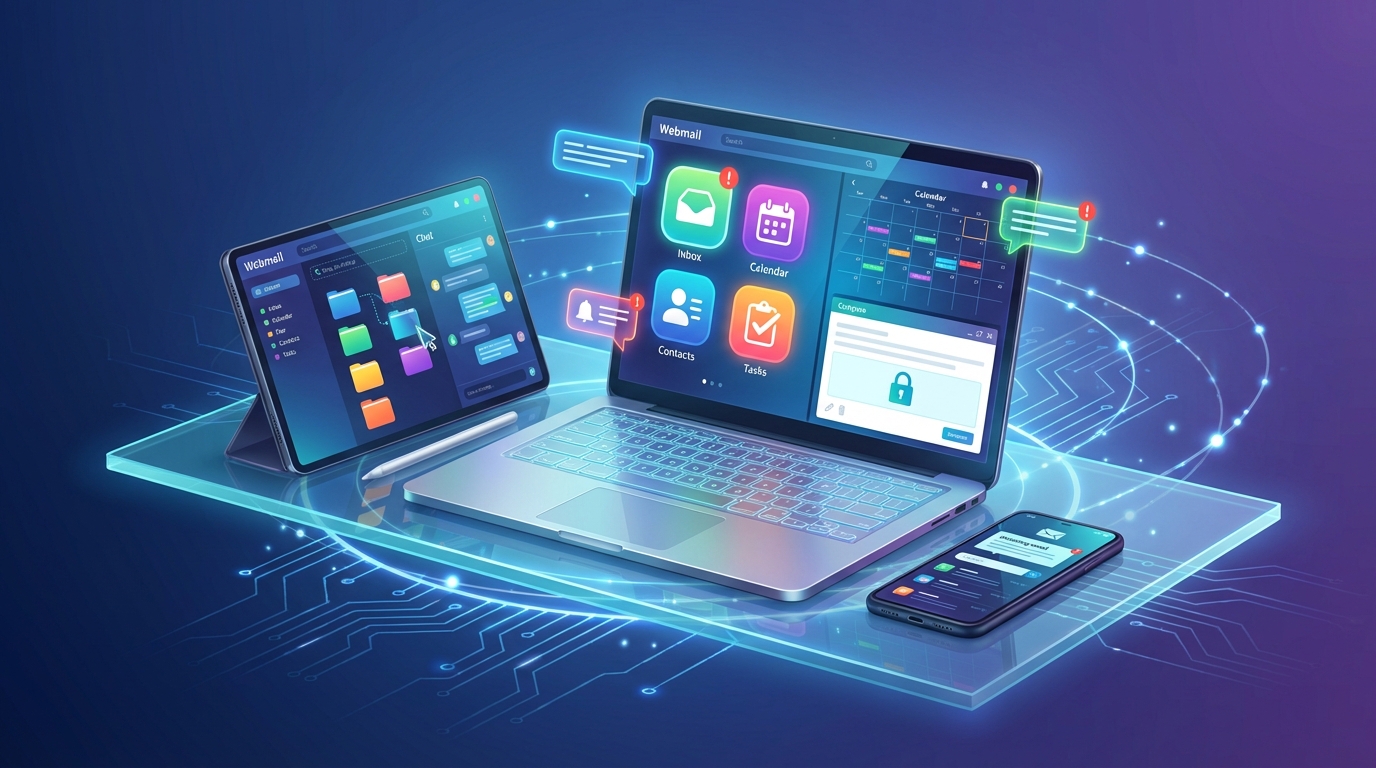
L’ergonomie de la plateforme Orléans Tours propose des options de tri, des dossiers personnalisés, et des raccourcis clavier. Une interface utilisateur claire réduit le temps passé à classer les messages et facilite le travail collaboratif. Les éléments courants à personnaliser : affichage conversation, nombre de messages par page (20, 50, 100), et disposition du volet de lecture (à droite ou en bas).
Raccourcis et gestes utiles :
- Touche “r” ou “R” pour répondre rapidement (configurable selon le client).
- “Shift + m” pour marquer comme lu/non lu.
- Drag & drop pour déplacer un message dans un dossier en moins de deux secondes.
Exemple d’usage : l’équipe événementielle organise les invitations via un dossier “Evénements 2026”, règles automatiques pour déplacer les réponses et un label “à relancer sous 72h”. Cela évite d’ouvrir chaque e‑mail manuellement et permet de traiter 30 % de messages en moins de temps.
Si vous n’appréciez pas l’interface par défaut, options alternatives :
- Basculement vers thème sombre pour sessions nocturnes (gain d’autonomie batterie : 5–10 % pour certains écrans OLED).
- Utilisation d’un client tiers (Outlook, Thunderbird) avec configuration IMAP.
- Activer les vues “prioritaires” pour ne recevoir que les messages urgents en haut de la boîte.
Insight produit : personnaliser la vue et automatiser les règles réduit la surcharge cognitive et augmente la vitesse de traitement des courriels.
gestion des emails : règles, archivage et quotas
La gestion des emails repose sur trois piliers : tri automatique via règles, archivage programmé et gestion des quotas de stockage. Les règles permettent de déplacer automatiquement les messages entrants selon expéditeur, objet ou mots‑clés. L’archivage sélectif (mensuel ou trimestriel) libère de l’espace et simplifie les recherches ultérieures.
Procédure type pour une règle :
- Créer une condition (expéditeur = newsletter@example.com).
- Définir une action (déplacer vers dossier Newsletter et marquer lu).
- Ajouter une exception (ne pas déplacer si le message contient “facture”).
Exemple : une collectivité locale trie automatiquement les factures dans un dossier “Compta” et conserve une copie pendant 5 ans conformément aux obligations. Les quotas sont communiqués : boîtes standard 5–10 Go, boîtes premium 20–50 Go (fourchette indicative pour services payants : €0–€60/an selon options de stockage). Si l’espace est plein, options :
- Archivage local sur poste (export .mbox ou .pst).
- Augmentation de quota (coût : €10–€60/an selon volume).
- Suppression automatique des messages anciens (>36 mois) pour comptes de service.
Cas d’usage : un service RH a mis en place une règle pour les candidatures et un archivage trimestriel en local. Résultat : recherche de dossier réduit de 40 % et conformité renforcée.
Alternative si vous êtes pressé : créer une règle “prioritaire” qui ne laisse dans la boîte de réception que les messages de 10 contacts clés ; le reste est redirigé vers un dossier à traiter ultérieurement.
Phrase-clé : automatiser le tri et planifier l’archivage pour garder la boîte légère et exploitable.
sécurité email : authentification, chiffrement et anti‑phishing
La sécurité email combine authentification forte, protocoles anti‑usurpation et bonnes pratiques utilisateurs. Les mécanismes techniques incluent SPF, DKIM et DMARC pour garantir que les messages proviennent bien des expéditeurs déclarés. L’authentification à deux facteurs (2FA) réduit le risque d’accès non autorisé, et le chiffrement TLS protège les transmissions entre serveurs.
Actions concrètes à mettre en place :
- Activer 2FA via application d’authentification (ou SMS si indisponible).
- Vérifier les en‑têtes des messages suspects (retour d’IP, signature DKIM).
- Signaler tout courriel demandant des identifiants à l’équipe sécurité et ne pas cliquer sur les liens avant vérification.
Exemple : un faux message de “mise à jour de compte” contenant un lien malveillant — l’utilisateur doit vérifier l’URL en survolant le lien, confirmer l’expéditeur, ou composer directement le numéro officiel du service. En cas d’attaque phishing, procédure : changer le mot de passe dans les 30 minutes, désactiver les sessions actives et ouvrir un ticket support (délai de traitement prioritaire 24 h).
Prix et alternatives : la mise en place d’un module de chiffrement automatique peut coûter entre €0 (solutions open source) et €50–€150/an pour des services managés. Si vous n’aimez pas les solutions intégrées, l’usage d’un plugin de chiffrement end‑to‑end sur le client est une alternative.
Insight : combiner protocoles anti‑usurpation et vigilance utilisateur réduit fortement le risque d’incident.
notifications et gestion des alertes pour ne pas être submergé
Paramétrer les notifications pour recevoir l’essentiel sans bruit est primordial. Les systèmes proposent des notifications push, des appels SMS et des alertes par e‑mail répliqué. Recommandation pratique : activer les notifications push pour les expéditeurs prioritaires uniquement et un résumé horaire pour le reste (par exemple toutes les heures entre 08:00 et 18:00).
Réglages précis :
- Notifications push : expéditeurs favoris seulement.
- Résumé par heure : compilation des messages non urgents à 10, 12, 15 et 18 heures.
- SMS en cas d’incident critique : coût indicatif €0.05–€0.20 par SMS si externalisé.
Scénarios et alternatives :
- Si vous êtes pressé : activer push uniquement pour la boîte personnelle et désactiver pour les listes de diffusion.
- Si vous n’aimez pas les notifications mobiles : conserver uniquement la synchronisation toutes les 15 minutes et consulter manuellement.
- Si la boîte est pleine d’alertes : créer une règle qui redirige les notifications non urgentes vers un dossier “À lire”.
Phrase-clé : des notifications bien réglées permettent de garder le contrôle sans sacrifier la réactivité.
accès à distance et mobilité : synchronisation, applications et dépannage
L’accès à distance doit garantir continuité de service depuis smartphone, tablette ou poste distant. La synchronisation via IMAP permet un accès en temps réel aux dossiers et marqueurs de lecture. Pour un usage mobile, configurer la synchronisation push ou une fréquence de 5 à 15 minutes selon l’usage et la consommation de batterie.
Bonnes pratiques mobilité :
- Activer le chiffrement d’appareil et verrouillage automatique sur mobile.
- Utiliser un VPN pour accès depuis réseaux publics (Wi‑Fi cafés, aéroports).
- Privilégier l’application officielle si disponible pour bénéficier des mises à jour de sécurité.
Exemple d’adaptation : un technicien en mission entre Orléans et Tours configure son client en mode “synchronisation minimale” pour 3G/4G et en “synchronisation complète” sous Wi‑Fi pour économiser données. Alternative rapide : si la boîte web est indisponible, accéder via une configuration IMAP sur un client local et exporter les dossiers essentiels en .mbox.
Ressource utile : pour les environnements scolaires ou institutionnels, consulter des retours d’expérience sur la gestion scolaire via solutions adaptées qui montrent des approches de synchronisation et permissions à distance.
Phrase-clé : adapter la fréquence de synchronisation et sécuriser l’appareil pour un accès mobile fiable.
alternatives et support : choisir entre webmail, clients tiers et services managés
Le choix d’un service de messagerie s’appuie sur fonctionnalités, coût et facilité d’administration. Parmi les options, un webmail standard, des serveurs Zimbra (exemple institutionnel), ou des clients locaux comme Outlook. La comparaison ci‑dessous aide à choisir selon l’usage.
| Option | Coût estimé | Avantages | Inconvénients |
|---|---|---|---|
| Webmail Orléans Tours (standard) | €0–€20/an (base institutionnelle) | Accès 24/7, gestion centralisée | Dépendance à la connectivité, limitations stockage |
| Zimbra (serv. institutionnel) | €0–€50/an selon options | Collaboration intégrée, calendrier partagé | Administration plus technique |
| Client local (Outlook, Thunderbird) | Variable (licence / gratuit) | Fonctions avancées hors‑ligne | Sauvegarde manuelle parfois requise |
Pour des renseignements sur des implémentations Zimbra dans le milieu académique et comparatifs, consulter des cas pratiques comme retours d’expérience Zimbra. Si le service webmail principal est saturé, basculer sur une instance alternative (Zimbra ou client IMAP) est la solution rapide.
Support et dépannage : assistance standard répond sous 24–72 heures ; option premium : SLA 4 heures ouvrées (coût estimé €30–€150/mois selon niveau). Si vous êtes pressé, utiliser le chat en ligne ou le numéro d’urgence fourni par le support pour obtenir une intervention prioritaire.
Phrase-clé : comparer coût, fonctionnalités et expertise d’administration pour choisir la meilleure option.
éléments pour aller plus loin et ressources complémentaires
Les fonctionnalités clés abordées permettent de choisir, configurer et sécuriser une solution de messagerie adaptée aux besoins d’une structure entre Orléans et Tours. Pour approfondir, explorer des guides dédiés à la performance d’un webmail, par exemple sur d’autres territoires ou comparatifs techniques.
Ressources recommandées :
- Guides de configuration et performance : comparatif webmail.
- Retours d’expérience et tutoriels : articles sur la gestion scolaire et solutions partenaires.
- Alternatives régionales : articles sur avantages d’instances locales pour Nantes et autres villes.
Fil conducteur : l’histoire d’une équipe fictive “Agence TouraineMail” illustre comment une stratégie combinant règles, archivage et 2FA a réduit incidents et coûts sur 12 mois. Pour continuer, tester les configurations sur une boîte pilote avant déploiement global permet de mesurer gains de productivité et besoins de formation.
Phrase-clé : tester, mesurer, ajuster — la meilleure configuration est celle qui répond aux usages réels.
Comment configurer rapidement le webmail sur un smartphone ?
Utiliser IMAP avec port 993 (SSL/TLS) pour la réception et SMTP port 587 (STARTTLS) pour l’envoi. Activer les notifications push uniquement pour les expéditeurs prioritaires et sécuriser l’appareil par code ou biométrie.
Quelles sont les heures de maintenance à prévoir ?
Fenêtre de maintenance habituelle : mardi 02:00–04:00. Les opérations majeures sont annoncées au moins 72 heures à l’avance par email ou via le portail de service.
Que faire en cas de suspicion de phishing ?
Ne pas cliquer sur les liens, signaler le message au support, changer le mot de passe et désactiver les sessions actives. Si possible, fournir les en‑têtes du message pour analyse.
Quelles alternatives si le webmail est lent ou indisponible ?
Basculer vers un client IMAP configuré en local (Thunderbird, Outlook) ou utiliser une instance alternative comme Zimbra. Consulter aussi les guides techniques pour optimiser la synchronisation.

