

En bref :
- Accès via le portail officiel à l’adresse indiquée, avec identifiant académique ou NUMEN.
- Première connexion : changer le mot de passe immédiatement, assistance disponible 09:00–17:30.
- Paramètres IMAP/SMTP : ports 993 (SSL/TLS) et 465 (STARTTLS).
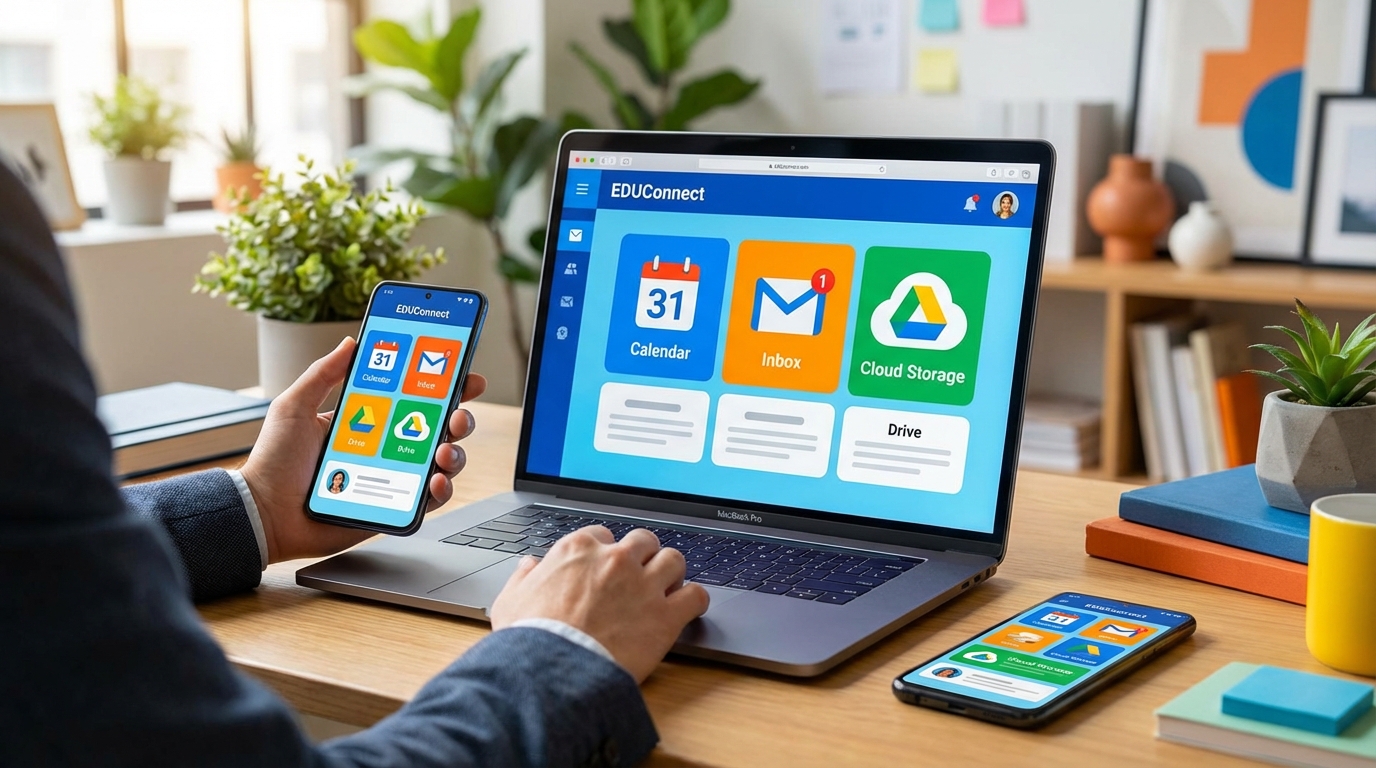
- Fonctionnalités : agenda intégré, stockage cloud, filtres automatiques.
- Alternatives : configuration mobile rapide si pressé ; recours au référent numérique si blocage.
Quoi : une boîte professionnelle destinée aux personnels académiques, intégrant envoi/ réception d’emails, agenda et stockage collaboratif.
Où : accès exclusivement via le portail officiel de l’académie, depuis tout appareil connecté.
Quand : disponible en continu ; support utilisateur joignable en semaine, du lundi au vendredi de 09:00 à 17:30.
accès et premières étapes pour la messagerie AC Amiens
La procédure d’accès débute par la connexion au portail officiel de l’académie. Pour vous identifier, deux options sont courantes : l’identifiant académique traditionnel ou le numéro NUMEN. Lors de l’affectation, chaque personnel reçoit un identifiant et un mot de passe provisoire délivré par le rectorat ou la DSDEN.
À la première connexion, la plateforme demande de changer le mot de passe temporaire. Cette étape doit être réalisée immédiatement et se fait généralement en moins de cinq minutes. Si la modification est réalisée dans l’espace personnel entre 09:00 et 17:30, l’assistance peut intervenir sous 24 heures en cas de blocage.
Pour faciliter l’accès mobile, il est possible d’ouvrir la messagerie sur smartphone ou tablette en entrant l’adresse académique au format pré[email protected] et le mot de passe choisi. Si l’utilisateur est pressé, la connexion via webmail Roundcube dans un navigateur mobile prend environ 2 minutes et évite les étapes de configuration avancée.
En situation de perte d’identifiants, deux recours s’offrent à vous : contacter le référent numérique de votre établissement pour une intervention locale rapide, ou solliciter le support central du rectorat accessible par téléphone ou email. Le support central opère typiquement du lundi au vendredi, 09:00–17:30, et propose une réinitialisation sous 24 à 48 heures selon la complexité du cas.
Cas pratique : un enseignant nouvellement affecté reçoit son identifiant le jeudi matin ; il modifie son mot de passe à 14:30 et configure l’accès mobile en 10 minutes. S’il oublie son mot de passe dans la semaine suivante, il peut demander une réinitialisation via le référent numérique ou le support central ; la procédure de vérification prend alors entre une et deux journées ouvrées.
Insight : sécuriser l’accès dès la première connexion réduit les risques d’interruption et accélère l’intégration numérique dans l’établissement.

paramètres de sécurité et gestion des identifiants
La sécurité de la messagerie académique repose sur quelques gestes simples mais normés. D’abord, créer un mot de passe robuste : mélange de minuscules, majuscules, chiffres et caractères spéciaux ; durée recommandée de renouvellement tous les 6 à 12 mois. Si l’authentification à deux facteurs est proposée, il est fortement conseillé de l’activer pour ajouter une couche de protection.
En cas d’utilisation d’un gestionnaire de mots de passe, la fourchette de coût varie : options gratuites disponibles ou abonnements entre 0 € et 50 €/an pour des fonctions avancées et stockage chiffré. Ce choix doit se faire selon la sensibilité des données et la fréquence d’accès sur plusieurs appareils.
Pour repérer un message frauduleux, il faut vérifier trois éléments concrets : l’adresse d’expédition (domaine officiel ou non), les liens (survoler le lien pour voir l’URL réelle) et la présence de pièces jointes suspectes. En cas de doute, ne pas cliquer et transmettre l’email au référent numérique ou via le signalement interne.
Des paramètres dans Roundcube permettent d’automatiser la défense : filtres antispam activés, blocage d’expéditeurs, et règles de tri. Ces options limitent l’afflux de pourriels et facilitent la lecture des messages importants. Pour les établissements soumis à des politiques de sécurité renforcées, le rectorat peut imposer des configurations obligatoires ; la mise en conformité s’effectue souvent à distance par le support.
- Changer le mot de passe dès la première connexion et le renouveler tous les 6–12 mois.
- Activer l’authentification à deux facteurs si disponible.
- Ne jamais communiquer d’identifiants par message.
- Utiliser un gestionnaire de mots de passe pour stocker les identifiants : coût 0–50 €/an selon l’option.
Exemple concret : une secrétariat scolaire active l’authentification à deux facteurs le lundi matin et constate une baisse immédiate des tentatives d’accès non autorisé. L’intervention du support central a duré 30 minutes et a impliqué la vérification d’un identifiant unique.
Insight : un compte correctement protégé est souvent le résultat d’une politique simple, appliquée par tous les personnels, plus efficace que des mesures complexes mal comprises.
fonctionnalités clés et intégration de la plateforme numérique
La messagerie académique d’Amiens combine les fonctions classiques d’un webmail moderne avec des outils pour la gestion collective. L’interface basée sur Roundcube propose envoi/réception d’emails, agenda partagé, espace de stockage cloud et carnet d’adresses centralisé.
L’intégration avec les plateformes pédagogiques facilite le flux d’informations. Depuis la messagerie, il est possible d’envoyer des notifications ciblées vers les étudiants, partager des documents dans un espace de cours et synchroniser des rendez-vous via l’agenda. Cette interconnexion réduit les tâches administratives et permet une meilleure coordination entre collègues.
| Fonctionnalité | Description |
|---|---|
| Accès Webmail Roundcube | Interface principale accessible via le portail officiel |
| Protocole IMAP | Synchronisation multi-appareils permettant une continuité des états de lecture |
| Agenda intégré | Planification collaborative et partage de créneaux |
| Stockage cloud sécurisé | Partage et sauvegarde des documents professionnels |
| Support technique dédié | Assistance par le rectorat et référents locaux |
Pour qui veut explorer des interfaces comparables, des ressources externes présentent des cas d’usage et des comparatifs, par exemple un retour sur l’usage d’un webmail dans une autre académie permet de tirer des enseignements pratiques : découvrir les avantages d’un webmail à Nantes.
Exemple pédagogique : un groupe d’enseignants a partagé un dossier de cours via le cloud intégré et programmé cinq créneaux de remplacement dans l’agenda partagé. Les notifications automatiques ont réduit les échanges complémentaires par téléphone de 60 % sur une période d’un mois.
Insight : exploiter simultanément l’agenda, le stockage cloud et le carnet d’adresses transforme la boite mail en véritable outil de pilotage des activités.
configuration multi-appareils : ports, paramètres et astuces pratiques
La messagerie prend en charge le protocole IMAP pour garantir la synchronisation entre tous les appareils. Les paramètres techniques à renseigner sont les suivants : serveur entrant et sortant messagerie.ac-amiens.fr, port IMAP 993 en SSL/TLS et port SMTP 465 en STARTTLS. Ces valeurs assurent le chiffrement des échanges.
Sur smartphone, l’ajout d’un compte se réalise via les paramètres de l’application mail. Vous saisissez l’adresse académique, le mot de passe, puis les serveurs et ports indiqués. En cas d’erreur, vérifier l’orthographe de l’adresse et le type de sécurité (SSL/TLS). Si la configuration échoue, la connexion via l’interface web offre une alternative immédiate.
Sur ordinateur, l’utilisation d’un client mail (Thunderbird, Outlook) permet d’agréger plusieurs comptes et d’activer des règles locales. Attention : dans certains établissements, les pare-feu ou proxys peuvent imposer des paramètres spécifiques. En cas de blocage réseau, contacter le référent numérique qui vérifiera les politiques locales entre 09:00 et 17:30.
- Serveur entrant : messagerie.ac-amiens.fr — port 993 (SSL/TLS).
- Serveur sortant : messagerie.ac-amiens.fr — port 465 (STARTTLS).
- Format adresse : pré[email protected].
- Alternative rapide : accès via Roundcube dans le navigateur si configuration client impossible.
Exemple : une enseignante configure son compte sur deux appareils en respectant les ports fournis ; ses dossiers et messages restent synchronisés, ce qui lui évite les doublons et les pertes d’informations lors des réunions.
Insight : connaître les ports et le protocole IMAP évite la majorité des erreurs de configuration et garantit une expérience cohérente entre tous les terminaux.
organisation de la boîte et gestion des emails pour faciliter l’échange
La gestion quotidienne des courriels peut s’automatiser grâce aux dossiers et aux filtres. Créer des dossiers thématiques (« Administration », « Parents », « Projets pédagogiques ») et définir des règles de tri basées sur l’expéditeur ou des mots-clés permet de réduire drastiquement le temps passé au tri.
Les filtres automatiques redirigent les messages entrants vers les répertoires appropriés, ce qui évite les interruptions constantes. Pour les messages urgents, utiliser une étiquette ou un drapeau et activer des notifications spécifiques entre 08:00 et 18:00 ; cela limite les perturbations hors des horaires de travail.
Quelques bonnes pratiques concrètes :
- Archiver mensuellement les échanges anciens pour alléger la boite de réception.
- Paramétrer des réponses automatiques lors d’absences (ex. : période de congés du 01/07 au 31/08).
- Utiliser des modèles de message pour les réponses récurrentes (remontées administratives, convocations).
- Se déconnecter des sessions sur postes partagés pour préserver la confidentialité.
Étude de cas : un proviseur a mis en place des filtres pour acheminer automatiquement les demandes d’inscription vers le secrétariat. La charge de traitement a diminué de 35 % et la réactivité a progressé.
Insight : une boîte organisée ne supprime pas l’email inutile mais transforme la réception en un flux gérable et prévisible.
intégration pédagogique et outils pour la communication scolaire
La messagerie ne fonctionne pas isolément ; son intérêt est décuplé lorsqu’elle est connectée à l’ENT, Moodle ou autres environnements d’apprentissage. Les enseignants peuvent pousser des documents depuis la messagerie vers les espaces de cours et envoyer des notifications ciblées aux étudiants et aux parents.
Pour les établissements souhaitant comparer des solutions, des retours d’expérience dans d’autres académies peuvent aider. Par exemple, l’analyse d’un webmail régional met en lumière des options pertinentes pour la communication scolaire et l’organisation quotidienne : retour d’expérience sur Zimbra à l’UNICAEN.
Alternatives selon les situations :
- Si on est pressé : envoyer un message via le webmail Roundcube pour notifier rapidement une classe.
- Si on n’aime pas l’interface : utiliser un client tiers en IMAP pour personnaliser l’affichage.
- Si le stockage est plein : déplacer des documents vers le cloud institutionnel ou localiser des archives.
Exemple pédagogique : un professeur organise une campagne de travaux à rendre via la messagerie, synchronise les dates avec l’agenda partagé et alerte les élèves par notification. Ce processus réduit les oublis et centralise les échanges.
Insight : pour maximiser l’impact pédagogique, penser intégration plutôt qu’isolation ; la collaboration entre services se mesure à la facilité de partage d’un même document.
support, formation continue et bonnes pratiques d’utilisation
L’académie propose un dispositif d’accompagnement : référent numérique local et support central. Les référents traitent les demandes courantes et offrent une assistance sur place, tandis que le support central traite les incidents plus complexes par téléphone ou email.
Les formations sont organisées régulièrement. Elles couvrent des thèmes pratiques : sécurité, gestion des filtres, utilisation du cloud et intégration avec les ENT. Les sessions en présentiel ou en ligne durent généralement entre 1 et 3 heures et sont parfois complétées par des parcours d’auto-formation disponibles en permanence.
Conseils pour profiter pleinement de la formation :
- Participer à au moins une session annuelle pour se tenir à jour.
- Préparer des cas concrets (ex. : problème de synchronisation, création de modèles de message) pour rendre la session opérationnelle.
- Consulter la documentation en ligne avant d’appeler le support pour gagner du temps.
Exemple : un établissement a instauré une demi-journée de formation tous les semestres ; les collègues se répartissent les thèmes et forment ensuite les équipes sur site. Le retour d’expérience signale une réduction des demandes de support de 40 %.
Insight : l’expertise locale (référent) couplée au support central crée un filet de sécurité efficace et accélère l’appropriation des outils.
points à retenir et conseils rapides pour faciliter la communication
Pour une utilisation efficace de la messagerie académique, il est recommandé d’adopter une routine simple : vérification des messages prioritaires à heures fixes (par exemple 08:30 et 16:30), tri automatique via filtres et archivage mensuel. Ces gestes réduisent la charge cognitive et améliorent la réactivité.
Quelques recommandations synthétiques :
- Gardez vos identifiants en sécurité et modifiez le mot de passe si nécessaire.
- Utilisez l’agenda intégré pour planifier et partager les disponibilités.
- Configurez la messagerie sur au moins deux appareils pour ne jamais perdre l’accès.
- Si vous hésitez, contactez d’abord le référent numérique avant de solliciter le support central.
Alternatives pratiques : si la connexion depuis un appareil pose problème, accéder via Roundcube en ligne permet de poursuivre le travail sans délai ; si la messagerie ne convient pas au format souhaité, exporter les documents vers un espace cloud institutionnel.
Insight : la combinaison d’outils intégrés et d’habitudes de gestion transforme la messagerie en un levier concret pour faciliter l’échange et la communication au quotidien.
Comment accéder à la messagerie AC Amiens pour la première fois ?
Se connecter via le portail officiel avec votre identifiant académique ou NUMEN et le mot de passe provisoire. Modifier ce mot de passe dès la première connexion et contacter le référent local si nécessaire.
Quels paramètres techniques utiliser pour configurer la messagerie sur un client mail ?
Serveur entrant/sortant : messagerie.ac-amiens.fr ; ports : 993 pour IMAP (SSL/TLS) et 465 pour SMTP (STARTTLS). Format d’adresse : pré[email protected].
Que faire en cas de perte d’identifiants ?
Contacter le référent numérique dans votre établissement ou le support central du rectorat (horaires 09:00–17:30). Une procédure de réinitialisation est mise en œuvre sous 24–48 heures selon le cas.
La messagerie permet-elle d’intégrer un agenda et du stockage cloud ?
Oui. L’agenda intégré facilite la planification collaborative et le stockage cloud sécurisé permet de partager des documents professionnels sans recourir à des services tiers.

