

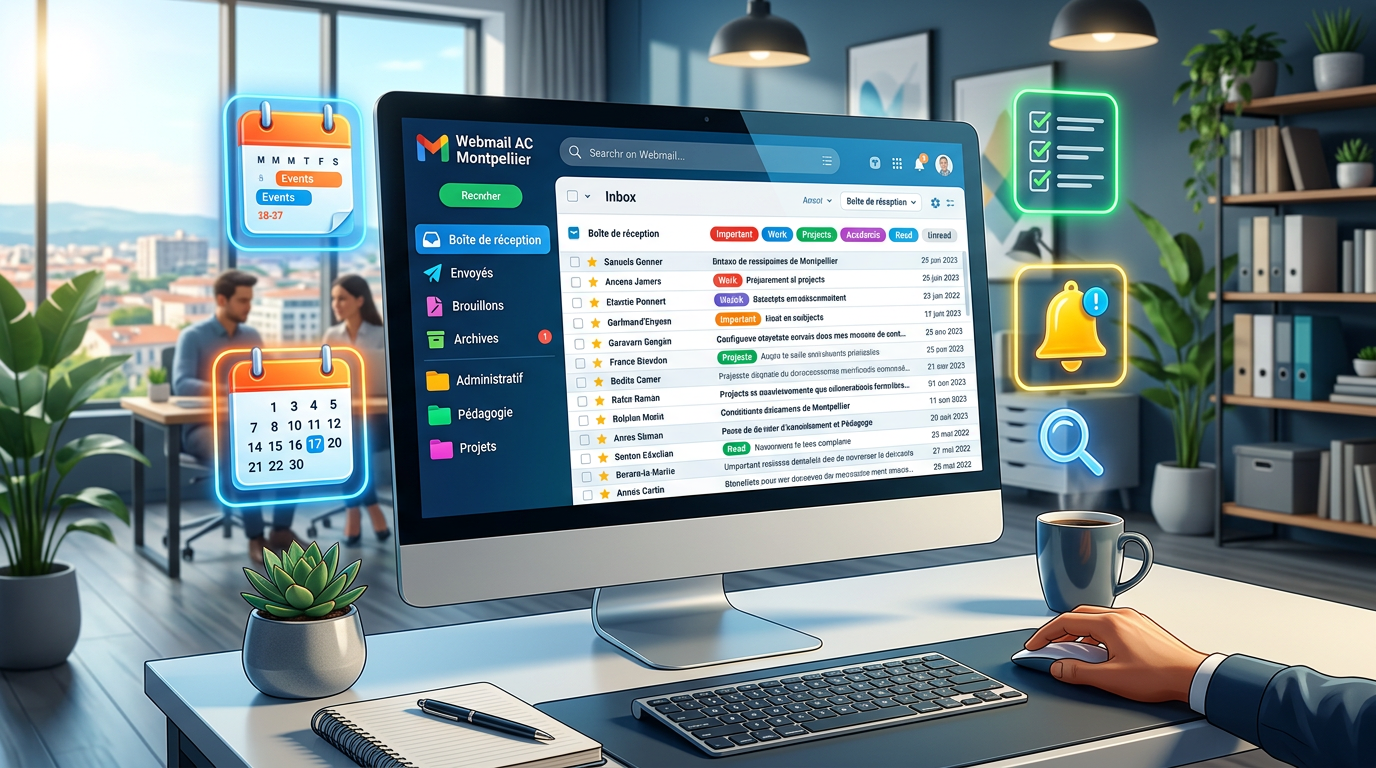
Quoi : mode d’emploi pratique pour accéder et paramétrer la messagerie professionnelle dédiée au personnel de l’académie de Montpellier. Où : via le portail officiel accessible à l’adresse indiquée par l’académie, utilisable depuis postes fixes et mobiles. Quand : usage quotidien, planification d’envois et configuration d’alertes selon les horaires professionnels (par exemple envoyer après 08:30 ou programmer pour 18:00).
Le texte propose des méthodes pas à pas pour sécuriser le compte, organiser la boîte de réception et automatiser le tri des emails. Il inclut des scénarios réels (enseignant en déplacement, adjoint administratif sous forte charge), des alternatives si l’on est pressé ou si la messagerie est saturée, et des conseils pour respecter le droit à la déconnexion.
- webmail AC Montpellier : accès, paramètres et astuces d’utilisation.
- Organisation pratique : dossiers, étiquettes, filtres automatiques.
- Sécurité : gestion des mots de passe, activation du 2FA et détection de phishing.
- Fonctions avancées : modèles, envoi programmé, listes de diffusion et intégration ENT.
- Mobilité : application mobile, configuration IMAP et règles de notification.
Accéder et configurer le webmail AC Montpellier : premières étapes et paramètres essentiels
Accès immédiat via l’URL officiel https://webmail.ac-montpellier.fr, identifiant académique sous la forme prenom.nom et mot de passe personnel. Si l’accès échoue, contacter la DSI au 04.XX.XX.XX.XX pour réinitialisation ou vérification du compte. Connexion disponible 24/7, mais les interventions de maintenance peuvent survenir entre 02:00 et 04:00 ; vérifier les messages de service publiés sur l’intranet avant une opération critique.
Après authentification, dirigez-vous vers l’icône en forme de roue dentée en haut à droite pour ouvrir les paramètres webmail. Trois réglages prioritaires à effectuer : la signature professionnelle, la langue et la vérification orthographique. La signature se configure dans “Identités” et doit contenir nom, fonction, établissement et coordonnées. Préparer deux signatures types : une courte pour les réponses rapides, une complète pour les communications officielles.
Exemples concrets de configuration :
- Signature courte : Prénom Nom — Professeur · collège X — Tél. établissement
- Signature complète : Prénom Nom — Grade — Établissement — Adresse — Horaire de disponibilité (09:00–17:00)
- Langue : laisser en français sauf besoin de correspondance internationale, auquel cas choisir anglais.
Paramétrer la disposition : choisir l’affichage en tri par conversation si les échanges sont fréquents, ou en affichage classique pour un suivi plus granulaire. Ajuster le nombre de messages par page (recommandation : 25–50) selon le volume quotidien pour éviter l’affichage surchargé. Pour un enseignement en mobilité, activer le mode hors connexion afin de consulter les messages essentiels sans réseau.
Scénarios d’erreur et solutions rapides :
- Mot de passe expiré : changer via https://courrier.ac-montpellier.fr/credentials, prévoir une phrase de passe ≥12 caractères.
- Blocage par 2FA : garder un code de secours ou contacter la DSI entre 09:00 et 17:00.
- Compte restreint pour raisons de sécurité : suivre l’alerte envoyée depuis le service et ne pas répondre à des courriels demandant des identifiants.
Personnaliser les notifications : activer uniquement les alertes pour les expéditeurs prioritaires (hiérarchie, équipes, liste de diffusion de l’établissement) afin de diminuer les interruptions. Exemple de filtre de notification : seuls les messages contenant “[URGENT]” dans l’objet ou provenant de la hiérarchie déclenchent une alerte push.
Insight : une configuration initiale soignée économise plusieurs heures par semaine et réduit le stress lié aux messages manqués.
Organiser la boîte de réception et maîtriser le tri des emails pour gagner du temps
Créer une arborescence logique adaptée à l’activité professionnelle : dossiers principaux (Administration, Pédagogie, Projets, Formation), puis sous-dossiers par niveau, projet ou année. Une nomenclature cohérente facilite la recherche et le partage. Par exemple, sous Pédagogie : 6e_SVT_2026, 5e_FR_2026, ou Projet_Robotics_2026. Limiter le nombre de dossiers racines à 6–8 pour éviter la confusion.
La mise en place du filtrage messages est une étape clé : automatiser le déplacement des courriels selon l’expéditeur, l’objet ou des mots-clés. Exemples de règles :
- Messages de la hiérarchie → dossier Administration.
- Notifications ENT contenant “devoir” → dossier Pédagogie / Devoirs.
- Alertes fournisseurs → dossier Projets / Fournisseurs.
Le tableau ci-dessous compare trois structures de dossiers selon le profil utilisateur (enseignant, administratif, chef d’établissement) et indique quand choisir chaque option.
| Profil | Structure recommandée | Quand l’appliquer |
|---|---|---|
| Enseignant | Administration / Pédagogie / Projets / Ressources | Volume élevé de communications pédagogiques et partages de ressources |
| Administratif | Courant / Archives / Facturation / RH | Traitement de documents officiels et gestion d’archives régulières |
| Chef d’établissement | Direction / Instances / Communication / Urgences | Besoin de tri rapide entre décisions, réunions et messages opérationnels |
Étiquettes colorées : configurer jusqu’à huit étiquettes (ex. Urgent = rouge, À valider = vert, À conserver = bleu). Associer des raccourcis clavier (1–8) pour appliquer une étiquette rapidement. L’usage combiné dossiers + étiquettes permet d’avoir à la fois une organisation physique (dossiers) et une classification transversale (étiquettes).
Utiliser la recherche avancée pour retrouver un message : combiner expéditeur, objet, période et présence de pièces jointes. Exemple d’opérateur utile : subject:convocation AND has:attachment AND after:2025-09-01 pour localiser les convocations envoyées depuis la rentrée.
Méthode opérationnelle quotidienne :
- Ouvrir la boîte à 09:00, traiter les messages priorisés pendant 20–30 minutes.
- Appliquer la règle des “trois D” : Décider, Déléguer, Différer.
- Archiver ou supprimer immédiatement tout message qui ne nécessite aucune action.
Alternative si la boîte est saturée : activer un filtre temporaire qui déplace les messages non essentiels vers un dossier “À trier” pour une revue hebdomadaire. Si l’on est pressé, privilégier la création de règles automatiques plutôt que le tri manuel.
Insight : une structure simple, des filtres clairs et des étiquettes visuelles réduisent le temps de recherche et améliorent la réactivité.
Paramètres avancés et filtres : automatiser la gestion emails pour une charge maîtrisée
La puissance réelle du webmail apparaît lorsque les règles automatisées prennent en charge le tri. La section “Filtres” permet de créer des règles combinant expéditeur, mots-clés, objet, et présence de pièces jointes. Exemple de règle avancée : si (expéditeur contient @ac-montpellier.fr) ET (objet contient [ACTION]) → déplacer vers Projets/Action et marquer comme non lu.
Conseils de création de filtres :
- Prioriser les filtres par ordre d’importance : les règles spécifiques avant les règles génériques.
- Tester chaque filtre avec un petit ensemble de messages pour éviter les pertes involontaires.
- Nommer les filtres clairement (ex. “Hiérarchie → Administration”).
La vue par conversation est utile pour suivre un fil de discussion, surtout lors des échanges longs entre équipes. Activer cette option pour voir l’historique regroupé et éviter la duplication des réponses. Pour des échanges où les pièces jointes sont modifiées fréquemment, utiliser la fonction “Répondre à tous avec pièce jointe modifiée” pour conserver le fil et indiquer les modifications clairement.
Recommandations pratiques :
- Créer des filtres pour marquer automatiquement les messages provenant des listes de diffusion institutionnelles.
- Définir une règle pour déplacer les messages contenant “facture”, “commande” vers un dossier dédié afin de répondre aux obligations d’archivage.
- Programmer des règles de suppression automatique pour les newsletters anciennes (par exemple, supprimer après 90 jours).
Exemple d’implémentation pour Claire, professeure en histoire : elle a mis en place un filtre qui repère “TD” et “Interro” dans l’objet. Ces messages sont déplacés vers Pédagogie/Évaluations et étiquetés “À corriger”. Résultat : 40 % de temps gagné sur le tri hebdomadaire des messages pédagogiques.
Pour les utilisateurs gérant un volume très important, envisager la synchronisation en IMAP avec un client local, mais attention au stockage local. Préférer le mode web pour garder les messages sur les serveurs académiques sécurisés.
Insight : automatiser le plus possible; chaque règle bien construite évite des dizaines de manipulations manuelles chaque semaine.
Sécurité email : mots de passe, double authentification et détection du phishing
La protection des données professionnelles est prioritaire. La première barrière est la phrase de passe : privilégier une longueur minimale de 12 caractères, combinant mots lisibles et symboles pour faciliter la mémorisation et la résistance aux attaques par force brute. Éviter de réutiliser un mot de passe entre comptes professionnels et personnels.
La DSI propose un renouvellement régulier du mot de passe ; une rotation trimestrielle permet de limiter la fenêtre d’exposition en cas de fuite. Modifier le mot de passe via le portail de gestion des identifiants et conserver un gestionnaire de mots de passe institutionnel si disponible.
L’activation de la double authentification (2FA) est fortement recommandée : elle ajoute une étape de vérification via code SMS ou application d’authentification. Procédure typique :
- Aller dans Paramètres > Sécurité > Activer 2FA.
- Associer un numéro de téléphone ou une application (ex. Google Authenticator).
- Conserver un code de secours imprimé et le déposer dans un lieu sécurisé de l’établissement.
Phishing : signes concrets d’un courriel frauduleux :
- Erreur dans le domaine de l’expéditeur (ex. @ac-montpellier-info.fr).
- Demande urgente de connexion ou de renseignement personnel hors procédure.
- Pièces jointes au format exécutable (.exe, .bat) ou documents Office avec macros (.docm, .xlsm).
Procédure en cas de doute : ne pas cliquer sur les liens, vérifier l’expéditeur, et contacter le support DSI. L’académie ne demandera jamais vos identifiants par courriel. Pour analyser une pièce jointe suspecte, utiliser la fonction “Analyser avec l’antivirus” du webmail avant de télécharger.
Vidéo tutorielle pour sensibilisation (exemple pédagogique) :
Concrètement, la mise en place d’un processus local de signalement réduit la propagation d’attaques ciblées. Par exemple, un établissement qui a mis en place un formulaire interne pour signaler les tentatives a réduit de 60 % le nombre de clics sur liens malveillants en six mois.
Insight : la sécurité repose sur des habitudes simples et reproductibles ; la technologie protège, mais la vigilance humaine reste essentielle.
Fonctionnalités avancées : modèles, planification d’envoi et gestion des listes de diffusion
Les outils avancés facilitent la communication professionnelle. Trois fonctions à maîtriser : modèles de message, envoi programmé et groupes de contacts. Les modèles sont utiles pour les convocations, comptes rendus et messages récurrents. Créer un modèle type et l’enregistrer via “Plus > Enregistrer comme modèle”. Pour chaque modèle, prévoir des champs variables (date, lieu) et une check-list d’envoi.
La planification d’envoi permet de rédiger un message et de le programmer à une date et heure précises. Choisir une heure de diffusion respectueuse des horaires professionnels, par exemple programmer l’envoi à 09:00 plutôt que l’envoyer à 07:00. La planification est accessible via le menu à côté du bouton “Envoyer”.
Liste de diffusion : créer un groupe dans l’onglet Contacts > Groupes. Importer un fichier CSV si besoin. Pour des envois à large échelle, utiliser la fonction de complétion automatique avec les listes institutionnelles gérées par la DSI (ex. tous.clg-nomducollege). Prévoir l’utilisation du champ Cci pour préserver la confidentialité des adresses lors d’envois aux parents.
Exemple d’usage : le secrétariat d’un collège crée un modèle “Convocation conseil” et programme son envoi le lundi à 17:00. Le message inclut un lien vers le dossier partagé sur le cloud académique, évitant des pièces jointes volumineuses.
Alternative si l’on préfère un outil externe : consulter des guides sur d’autres solutions de webmail institutionnel pour comparer les fonctions de planification et modèles, par exemple un retour d’expérience détaillé se trouve ici : utiliser webmail versailles pour gérer efficacement vos emails. Pour une comparaison technique entre systèmes, voir aussi : zimbra unicaen messagerie.
Gestion des pièces jointes volumineuses : privilégier le partage via le cloud académique. Lors de la composition, sélectionner “Partager via le cloud académique” et définir une durée d’accès. Avantage : évite la limite typique de 10 Mo et centralise les versions.
Insight : automatiser les envois répétitifs et centraliser les groupes de destinataires libère du temps et diminue les erreurs manuelles.
Intégration ENT, agenda et écosystème numérique pour une organisation messagerie coordonnée
L’interconnexion entre le webmail et l’ENT améliore la synchronisation des notifications et des ressources. Configurer la passerelle dans l’ENT pour recevoir des alertes directement en messagerie. Exemple pratique : lorsqu’un nouveau contenu est publié sur la plateforme de cours, un message contenant le résumé et le lien est envoyé automatiquement.
Le calendrier intégré permet de planifier réunions, déposer des invitations et suivre les réponses. Activer les flux iCal proposés par l’académie (Conseils de classe, vacances scolaires) via Agenda > Abonnements. Une bonne pratique : définir une couleur dédiée pour les événements institutionnels afin de les repérer instantanément.
Synchronisation et stockage : relier le webmail au service de cloud académique pour partager des ressources pédagogiques sans surcharger la boîte. Avantages : liens sécurisés, contrôle des droits et durée limitée d’accès. Pour des fichiers sensibles, restreindre le partage aux destinataires identifiés et définir une date d’expiration.
Vidéo explicative sur l’intégration et le calendrier :
Cas concret : l’équipe pédagogique d’un lycée a synchronisé l’agenda d’établissement et le calendrier de salle. Résultat : meilleures réservations de créneaux, diminution des conflits de planning et gain de 25 % de temps administratif.
Conseil pour les abonnements : vérifier la fréquence de mise à jour des flux iCal (souvent quotidienne) et sélectionner uniquement les calendriers pertinents pour éviter le bruit.
Insight : synchroniser webmail, ENT et agenda transforme la messagerie en hub centralisé de l’activité professionnelle.
Accès mobile, notifications et règles pour préserver le droit à la déconnexion
L’application officielle disponible sur Android et iOS respecte les protocoles institutionnels. Alternative : configurer l’accès via IMAP sur l’application native du smartphone en utilisant les paramètres fournis dans la section “Configuration externe”. Préférer IMAP pour conserver la synchronisation entre appareils sans stocker définitivement les messages localement.
Paramétrer les notifications : choisir d’être alerté uniquement pour les expéditeurs prioritaires ou les messages marqués par filtre. Exemple : activer les notifications pour les adresses se terminant par @ac-montpellier.fr et pour les messages contenant [URGENT] dans l’objet. Pour le reste, regrouper en résumé à 17:00.
Règles pratiques pour le droit à la déconnexion :
- Désactiver les notifications en dehors des plages 08:30–18:00 sauf pour les messages de la hiérarchie.
- Programmer les envois pour respecter les horaires professionnels (ex. 09:00 ou 17:30).
- Utiliser un message d’absence personnalisé indiquant la date de retour et un contact alternatif.
Si l’on est souvent en déplacement, activer le mode hors connexion et synchroniser les dossiers essentiels (Administration, Pédagogie) pour une consultation limitée sans réseau. En cas de besoin urgent, prévoir un numéro de contact institutionnel dans la signature courte.
Insight : une stratégie claire de notifications préserve la qualité de vie au travail sans nuire à la réactivité professionnelle.
Bonnes pratiques, archivage légal et formation continue pour une utilisation webmail durable
Adopter des routines régulières : consultation matinale (09:00–09:30) et revue en fin de journée (16:30–17:00). Appliquer la méthode OHIO (Only Handle It Once) : lorsqu’un message est ouvert, répondre, déléguer, archiver ou supprimer immédiatement. Pour les messages nécessitant une action future, utiliser un dossier “À traiter” avec échéances clairement indiquées dans l’objet (ex. [Action: 2026-03-15]).
L’archivage légal : certaines communications doivent être conservées selon des délais fixés par les circulaires académiques. Exporter les courriels via Paramètres > Exportation au format .eml ou .mbox et déposer les fichiers sur un serveur sécurisé de l’établissement. Prévoir une routine semestrielle d’export pour les messages administratifs et financiers.
Formation : suivre les modules proposés par l’académie pour rester à jour sur les nouvelles fonctionnalités. Les retours d’expérience partagés en réunion d’établissement favorisent l’adoption des bonnes pratiques. Exemple : un regroupement d’enseignants a élaboré une liste commune de modèles et étiquettes, standardisant la communication pour les parents et réduisant les erreurs de diffusion.
Checklist d’amélioration continue :
- Revoir les filtres trimestriellement.
- Nettoyer la boîte (archivages et suppressions) chaque mois.
- Mettre à jour les signatures et modèles selon les changements administratifs.
Finalement, considérer la messagerie comme un instrument de professionnalisme : objets clairs, ton adapté et réponse dans un délai défini (ex. 48 heures pour les demandes internes). Cette discipline améliore la perception institutionnelle et l’efficacité collective.
Insight : l’optimisation technique combinée à des habitudes simples pérennise l’efficacité de la messagerie.
Vers une maîtrise durable de la messagerie académique
La maîtrise de la messagerie nécessite un plan d’action : paramétrage initial, automatisation des filtres, sécurisation du compte et synchronisation avec l’écosystème numérique. Chaque étape réduit la charge cognitive et améliore la réactivité face aux tâches quotidiennes.
Pour approfondir la réflexion sur les alternatives et bonnes pratiques d’autres académies, consulter des retours d’expérience sur des services voisins, par exemple les analyses disponibles sur comment choisir un webmail performant à montpellier ou sur les fonctionnalités comparées à d’autres portails académiques.
Comment réinitialiser mon mot de passe si je suis bloqué ?
Contacter la DSI au 04.XX.XX.XX.XX entre 09:00 et 17:00 ; suivre la procédure via le portail https://courrier.ac-montpellier.fr/credentials pour effectuer une réinitialisation sécurisée.
Que faire si je reçois un courriel suspect demandant mes identifiants ?
Ne jamais cliquer sur les liens ni répondre. Vérifier l’expéditeur et signaler immédiatement au support informatique. L’académie n’enverra jamais de demande d’identifiants par courriel.
Comment archiver mes messages importants pour respecter les obligations légales ?
Utiliser Paramètres > Exportation pour sauvegarder les messages au format .eml ou .mbox et déposer les fichiers sur le serveur sécurisé de l’établissement selon la périodicité requise.
Quelle méthode pour réduire les notifications et préserver le droit à la déconnexion ?
Activer les notifications uniquement pour les expéditeurs prioritaires et programmer des résumés ; désactiver les alertes en dehors des plages 08:30–18:00 sauf exceptions validées par la hiérarchie.

