

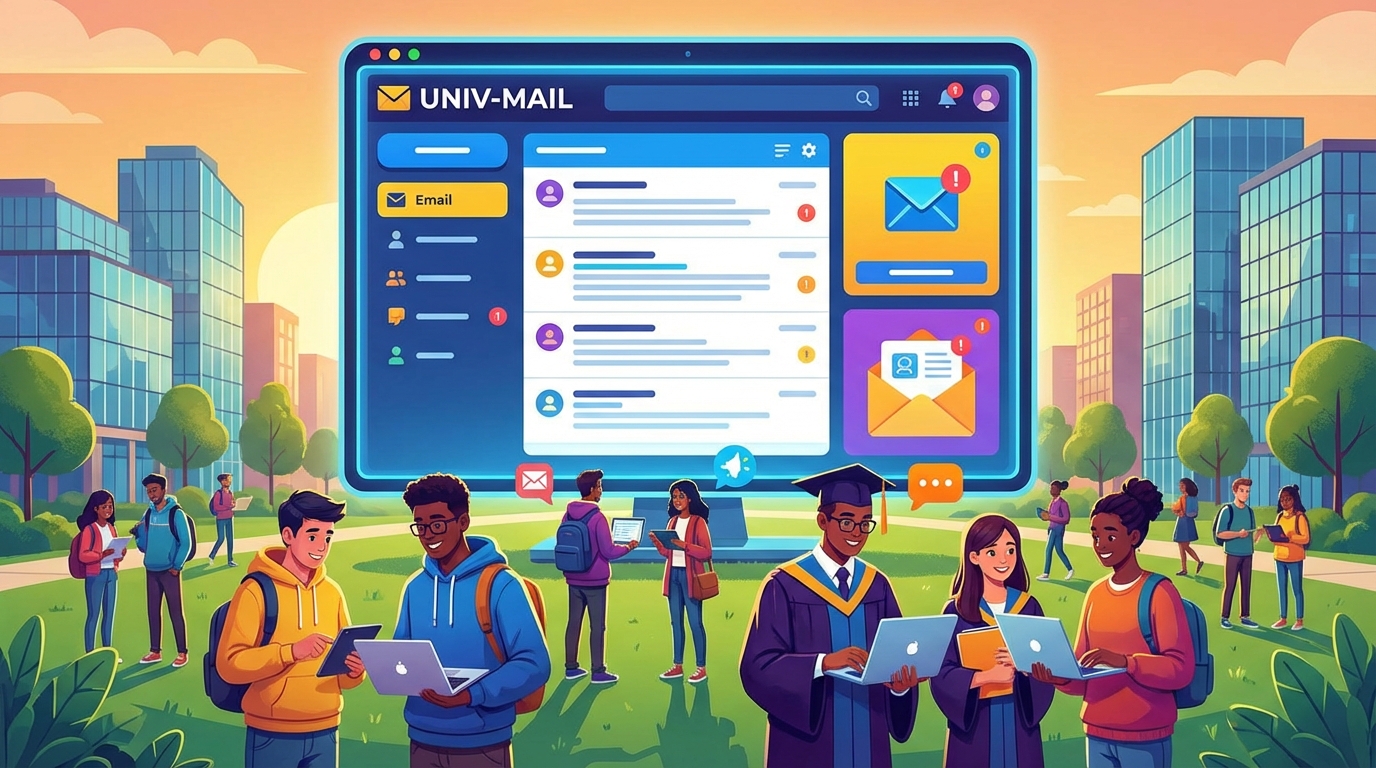
Zimbra Unicaen est la solution email fournie aux membres de l’établissement pour envoyer, recevoir et organiser les messages académiques. Le service est accessible depuis le webmail, les clients IMAP/SMTP et applications mobiles, depuis le campus et hors campus. Le service est disponible 24h/24; des interventions planifiées ont lieu généralement le mardi entre 02:00 et 04:00.
- Accès : webmail via navigateur et configurations IMAP/SMTP (ports 993/587) ;
- Public cible : étudiants, enseignants, personnels de l’université Caen ;
- Disponibilité : service payant pour tiers, gratuit inclus dans la scolarité pour les comptes académiques.
Lucas, étudiant en biologie, reçoit chaque semaine des convocations, des notes et des annonces de laboratoire via sa boîte. Il utilise le webmail sur Chrome et configure son application mobile pour synchroniser agenda et contacts. Quand une urgence survient (examen déplacé), la réactivité dépend de la configuration de ses règles et de sa gestion des dossiers.
Zimbra unicaen : quoi, où et quand utiliser la messagerie universitaire
La plateforme déployée par l’équipe informatique locale offre une messagerie universitaire dédiée aux échanges pédagogiques et administratifs. Vous l’utiliserez pour les inscriptions, la réception des notes, les convocations et la coordination d’équipes de recherche.
Où y accéder : via l’URL intranet de l’établissement ou depuis l’application mobile Zimbra. Quand l’utiliser : en continu, mais prévoyez des plages de maintenance indiquées chaque semaine entre 02:00 et 04:00 le mardi et des mises à jour majeures en dehors des sessions d’examen (généralement fin août et janvier).
Cas concret — Lucas reçoit un message de thèse à 23:15 ; il consulte immédiatement via le webmail et marque l’email comme urgent, ce qui déclenche une alerte mobile. Si vous avez besoin d’archiver un cours entier, favorisez la fonctionnalité d’export IMAP ou la sauvegarde locale au format .mbox.
Points pratiques :
- Heures de maintenance : mardi 02:00–04:00 (prévoir indisponibilité partielle) ;
- Quota courant : entre 5 et 50 Go selon le statut (étudiants vs personnels) — vérifier la page de gestion des comptes ;
- Assistance : helpdesk ouvert du lundi au vendredi, 09:00–17:00 ; pour urgences hors horaire, utiliser le formulaire de contact interne.
Insight final : adaptez la fréquence de nettoyage et d’archivage selon votre quota pour éviter les rebonds de message et les pertes d’informations.

Horaires, accès et conditions d’utilisation du service de messagerie
Accès : le service de messagerie est accessible 24/7 via le portail de l’université ou en IMAP/SMTP. Pour vous connecter depuis l’extérieur, utilisez le VPN de l’établissement si la configuration serveur le demande. Les identifiants correspondent au compte universitaire (login + mot de passe unique, renouvellement tous les 180 jours selon la politique).
Horaires d’intervention technique :
- Maintenance récurrente : mardi 02:00–04:00 (interruption possible) ;
- Mises à jour majeures : fin août (mise à niveau avant la rentrée) et fin janvier (après les partiels) ;
- Support utilisateur : 09:00–17:00 du lundi au vendredi (délai de réponse standard : 48 heures ouvrées).
Conditions d’utilisation :
- Usage académique prioritaire : les boîtes peuvent être restreintes pour une utilisation non académique excessive ;
- Respect des règles de confidentialité : les messages peuvent être audités en cas de sécurité ou de litige ;
- Authentification : la double authentification est recommandée et parfois requise pour l’accès aux ressources sensibles.
Comment choisir la méthode d’accès :
- Si vous êtes souvent en déplacement : configurez l’application mobile (IMAP + push) ;
- Si vous stockez de gros fichiers : utilisez l’accès webmail pour éviter les limites de certains clients ;
- Si sécurité renforcée : activez la double authentification et préférez le VPN pour les transferts sensibles.
Affluence et contraintes météo : lors des périodes de rentrée et des campagnes d’inscription, l’affluence monte fortement — attendez-vous à des délais d’envoi et à des pages d’authentification plus lentes entre 08:00 et 20:00 les jours ouvrables. En cas de coupure d’électricité locale, basculez vers la connexion mobile et informez le support.
Insight final : connaître précisément les créneaux de maintenance et le support permet d’anticiper les opérations critiques (envoi massif, dépôt de mémoire).
Se connecter et configurer Zimbra pas à pas
Pour une configuration fiable, suivez ces étapes : ouverture de session via portail, vérification du quota, ajout d’une signature académique, configuration IMAP/SMTP et mise en place de la synchronisation des calendriers. La configuration standard IMAP utilise le port 993 (SSL) et SMTP 587 (STARTTLS).
Procédure détaillée (webmail)
1) Rendez-vous sur le portail d’authentification de l’université, entrez votre identifiant. 2) Activez la double authentification si proposé. 3) Dans les paramètres, vérifiez le quota et activez la redirection si vous souhaitez centraliser les messages.
Configuration sur client et mobile
Paramètres recommandés :
- Serveur IMAP : imap.unicaen.domain (port 993, SSL) ;
- Serveur SMTP : smtp.unicaen.domain (port 587, STARTTLS) ;
- Authentification : identifiant complet (login@unicaen.fr) et mot de passe ;
- Synchronisation du calendrier : CalDAV ou intégration via exchange si activée.
Exemple concret : Lucas configure Outlook en IMAP ; il choisit « laisser une copie sur le serveur » pour pouvoir accéder à ses messages depuis plusieurs appareils. Pour éviter les doublons, privilégiez l’option “supprimer du serveur après 30 jours” seulement si des sauvegardes locales sont en place.
Comment valider une configuration réussie :
- Envoyer un email de test à une adresse externe ;
- Vérifier la réception sur un autre appareil ;
- Contrôler le dossier ‘Envoyés’ et l’onglet ‘Activité’ du compte pour tout message d’erreur SMTP.
Insight final : documentez la configuration et conservez un export des paramètres pour restaurer rapidement un appareil perdu ou réinitialisé.
Gestion des emails : tri, archivage, quotas et bonnes pratiques
La gestion des emails efficace passe par trois actions concrètes : automatiser (règles), archiver (dossiers ou export mbox) et nettoyer (suppression mensuelle). Les quotas varient ; vérifier le vôtre dans les paramètres permet d’anticiper les limites et d’éviter les refus d’envoi.
Règles et filtres
Créez des règles pour :
- classer automatiquement les newsletters dans un dossier “Info” ;
- marquer comme lu les notifications serveur non pertinentes ;
- rediriger les messages administratifs vers un dossier partagé pour l’équipe.
Exemple pratique : Lucas met en place une règle qui place automatiquement les messages avec l’objet “TP” dans un dossier dédié et active une alerte mobile pour les messages contenant “soutenance”.
Archivage et export
Méthodes :
- Archivage server-side : déplacement vers un dossier Archive et réglage des politiques de rétention ;
- Export local : sauvegarde au format .mbox via l’interface ou l’outil d’export ;
- Sauvegarde continue : synchronisation avec un NAS personnel si autorisé.
Réglages à suivre :
- Automatiser l’archivage mensuel pour les dossiers de cours ;
- Supprimer ou compresser les pièces jointes volumineuses (>10 Mo) et les stocker sur un cloud institutionnel ;
- Vérifier régulièrement l’utilisation du quota pour éviter les rejets d’envoi.
Insight final : une politique d’archivage claire (par semestre ou par année) facilite la recherche et réduit les risques de perte d’information.
Sécurité, confidentialité et conformité pour l’email académique
La sécurité des échanges universitaires combine authentification, chiffrement et bonnes pratiques utilisateur. Le service propose généralement le support TLS pour le transport et la possibilité d’activer PGP/S/MIME pour le chiffrement de bout en bout.
Mesures requises
Actions recommandées :
- Activer la double authentification (2FA) — modes : application d’authentification ou clé matérielle ;
- Utiliser TLS (ports 993/587) pour les connexions ;
- Signer numériquement les messages sensibles et chiffrer si nécessaire.
Conformité : les échanges traitant des données sensibles (notes, dossiers médicaux) doivent respecter la réglementation nationale et les politiques internes de l’établissement. Les logs d’accès sont conservés pendant une période définie — consulter la charte informatique pour la durée exacte.
Exemple réaliste : un enseignant envoie des notes via la messagerie : la recommandation est d’utiliser un PDF protégé et d’envoyer le mot de passe par un canal séparé (SMS ou appel). Si une fuite est suspectée, le support est contacté immédiatement et une réinitialisation globale des sessions peut être demandée.
Insight final : la sécurité repose autant sur la configuration serveur que sur des comportements simples mais rigoureux des utilisateurs.
Fonctionnalités avancées et intégrations de la plateforme collaborative
La plateforme collaborative intègre agendas partagés, carnets d’adresses, tâches, et parfois des espaces de documents. Ces options permettent de gérer projets pédagogiques, réunions et groupes de recherche sans multiplier les outils.
Intégrations courantes
- Synchronisation CalDAV pour agendas ;
- Intégration LDAP pour l’annuaire ;
- Connecteurs vers des solutions de stockage institutionnel (Nextcloud, NAS) pour les pièces jointes volumineuses.
Scénario pratique : Lucas organise un groupe de TP. Il crée un calendrier partagé, attribue des tâches et joint des consignes via un dossier partagé. Les membres reçoivent des rappels automatiques 24 heures avant les échéances.
Choisir les intégrations selon l’usage :
- Si travail d’équipe fréquent : privilégier agendas partagés et dossiers communs ;
- Si archivage lourd : activer le lien avec le stockage institutionnel ;
- Si gestion d’annuaire : vérifier la synchronisation LDAP pour éviter les doublons de contacts.
Insight final : exploitez les intégrations pour réduire les opérations manuelles et concentrer la communication universitaire sur une seule plateforme validée.
Coûts, support technique et alternatives si le service est complet ou non adapté
Le compte académique est en général fourni sans coût direct pour les étudiants et le personnel. Cependant, des coûts existent pour des services additionnels : hébergement d’espaces partagés plus grands, migrations ou comptes externes.
| Service | Coût indicatif | Délai de mise en place |
|---|---|---|
| Compte étudiant standard | 0 € (inclus) | immédiat |
| Extension stockage (20–100 Go) | 10–50 € / an | 3–7 jours |
| Mise en place d’un alias professionnel | 5–20 € / an | 1–3 jours |
Support technique :
- Helpdesk interne : réponse 48 heures ouvrées ;
- Escalade pour incidents majeurs : pratiquement 4 heures pendant les heures ouvrées ;
- Ressources en ligne : guides de configuration et FAQ institutionnelle.
Alternatives si service complet ou non adapté :
- Si vous êtes pressé : créer un alias externe temporaire chez un fournisseur grand public et rediriger les messages critiques ;
- Si vous n’aimez pas l’interface : configurer un client local (Thunderbird, Outlook) avec l’IMAP pour une ergonomie différente ;
- Si vous avez besoin de plus de stockage : opter pour un service cloud validé par l’université (tarifs 20–100 € selon l’espace).
Insight final : comparez coût, délai et confidentialité avant d’opter pour une alternative : un service externe peut être rapide mais moins conforme aux exigences académiques.
Conseils pour choisir la messagerie universitaire adaptée à son profil
Pour choisir entre maintenir Zimbra ou migrer vers une autre solution, évaluez trois axes : sécurité, intégration et coût. Un doctorant qui gère des données sensibles privilégiera la sécurité et la compatibilité avec l’annuaire institutionnel. Un étudiant en échange peut préférer la flexibilité d’un client mobile avec synchronisation hors-ligne.
Critères concrets de sélection
- Capacité de stockage : choisir un compte >= 20 Go si vous recevez de gros documents ;
- Fonctionnalités collaboratives : agendas partagés et dossiers communs si travail en équipe ;
- SLA et support : opter pour une solution avec SLA courte si usage professionnel.
Exemples :
- Profil recherche : privilégier la conformité et le chiffrement ;
- Profil administratif : privilégier intégrations agenda + signature automatique ;
- Profil étudiant mobile : privilégier compatibilité mobile et IMAP fiable.
Insight final : faire un tableau comparatif interne avec poids (sécurité 40%, intégration 30%, coût 30%) aide à une décision rationnelle adaptée au profil.
Dernières recommandations pour choisir sa messagerie universitaire
La décision dépend principalement de l’usage : un usage intensif demande stockage et règles d’archivage, un usage administratif priorise la conformité et la signature numérique. Vérifiez toujours le quota avant un dépôt massif et planifiez les sauvegardes locales.
Lucas, après trois années d’utilisation, a établi ses règles : nettoyage mensuel, export semestriel des boîtes de cours, et activation de la 2FA. Ces gestes lui évitent pertes et stress avant les deadlines.
Phrase-clé finale : testez la configuration sur un appareil secondaire avant de la généraliser et documentez vos paramètres, cela économise du temps en cas de changement de matériel.
Comment récupérer un email supprimé par erreur ?
La plupart des comptes permettent une restauration depuis la corbeille pendant 30 jours. Si la suppression est plus ancienne, contacter le support en fournissant l’heure et l’objet du message pour une tentative de restauration.
Quel format pour sauvegarder mes emails ?
Exporter au format .mbox via l’outil d’export du webmail est une méthode compatible avec la plupart des clients. Pour une sauvegarde complète inclure contacts et calendriers (vCard/ics).
Puis-je utiliser un client externe (Outlook, Thunderbird) ?
Oui. Configurer l’IMAP (port 993, SSL) et SMTP (port 587, STARTTLS). Activer la synchronisation du calendrier via CalDAV si nécessaire.
Que faire si ma boîte atteint le quota ?
Supprimez ou archivez les pièces jointes volumineuses, exportez les dossiers anciens en .mbox, ou demandez une extension de stockage (coût indicatif : 10–50 € / an).

